
AI 视频:用一张参考图做产品短片
准备一张产品照片,跟着这篇攻略做一个 5 秒镜头。下面以一杯咖啡为例,你可以换成自己的产品。
选模型,添加参考图
- 从客户端左侧点击场记板图标,打开【视频】,选择【生成】。
- 点击输入框下方的模型名称,选择已启用的视频模型。截图使用 Seedance2.5 A。需要产品外观保持一致时,选择支持图片参考的模式。
- 点击输入框左侧的【+】添加照片。确认输入框里出现了这张图的缩略图。
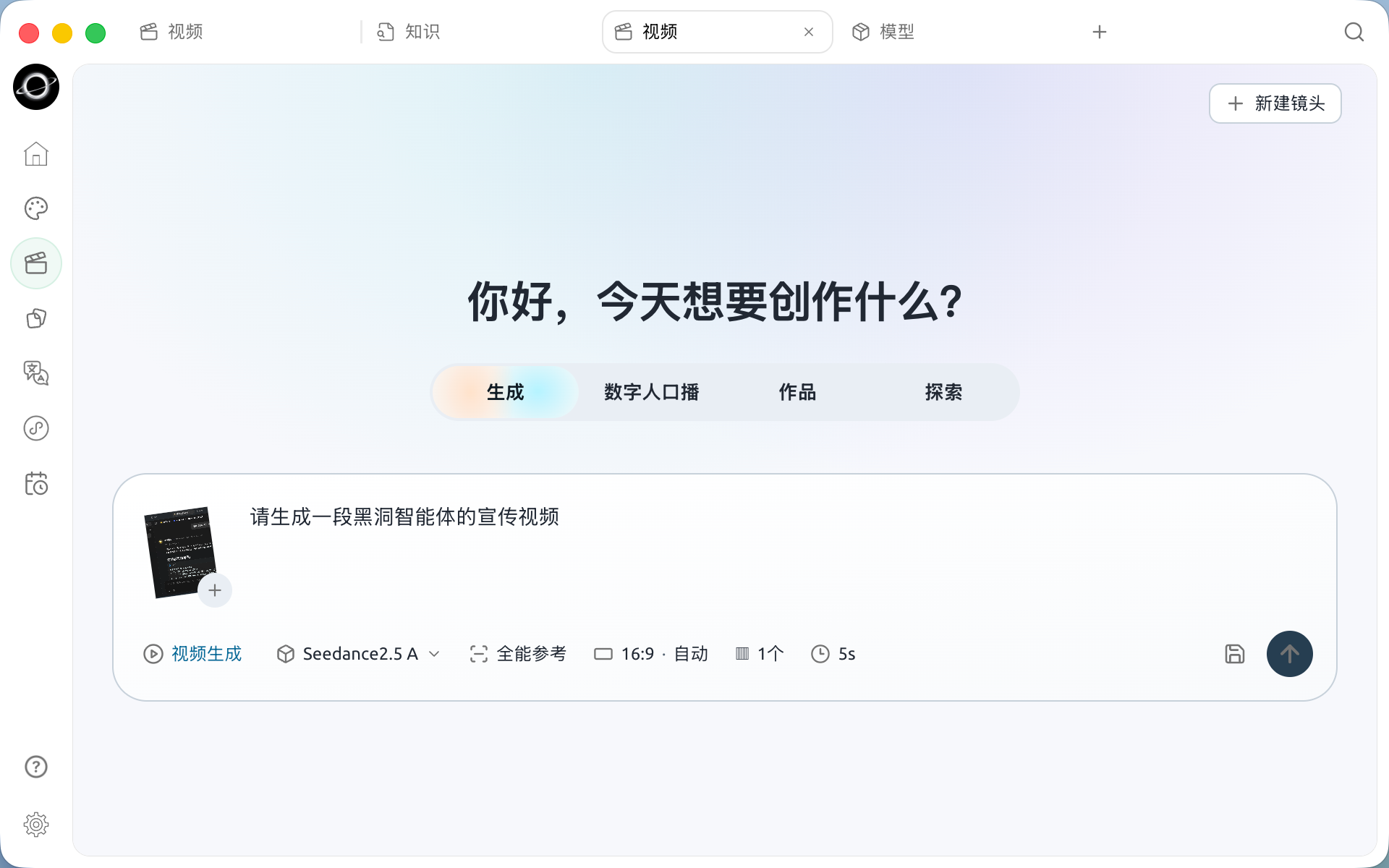
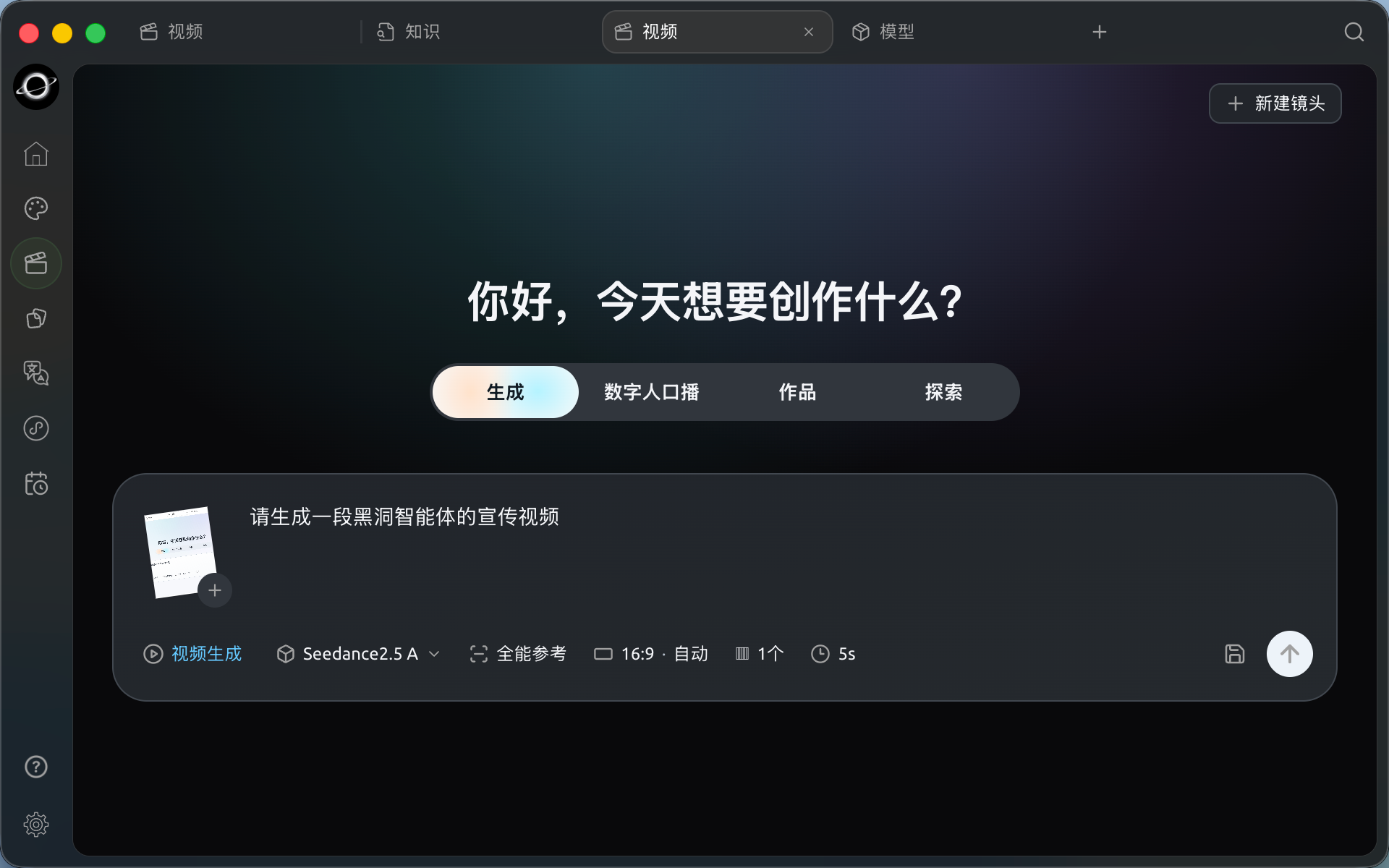
视频生成页。参考素材在输入框左侧,模型、画幅、数量和时长都在下方。
写清主体如何动、镜头如何走
可以直接从这一句开始,再换掉主体和动作:
保留参考图里咖啡杯的形状、颜色和标志。杯子放在窗边的木桌上,热气缓缓升起。镜头从桌面高度慢慢推近杯口,最后一秒停住,全程保持一个镜头。
在底部选择交付规格。投横屏选 16:9,投竖屏选 9:16;先生成 1 个、5 秒 的镜头,便于检查效果。可选比例、时长和参考方式随模型变化。点击输入框右下角的上箭头提交,完成后到【作品】播放。重点看杯身标志有没有变化、推进时画面有没有跳动,再决定要调整哪一句。
从探索挑一个镜头模板
进入【探索】,按“广告与电商”或“镜头运动”筛选,先播放示例,再点【使用模板】。把模板中的主体描述换成自己的产品,并核对带入的参考素材和参数。
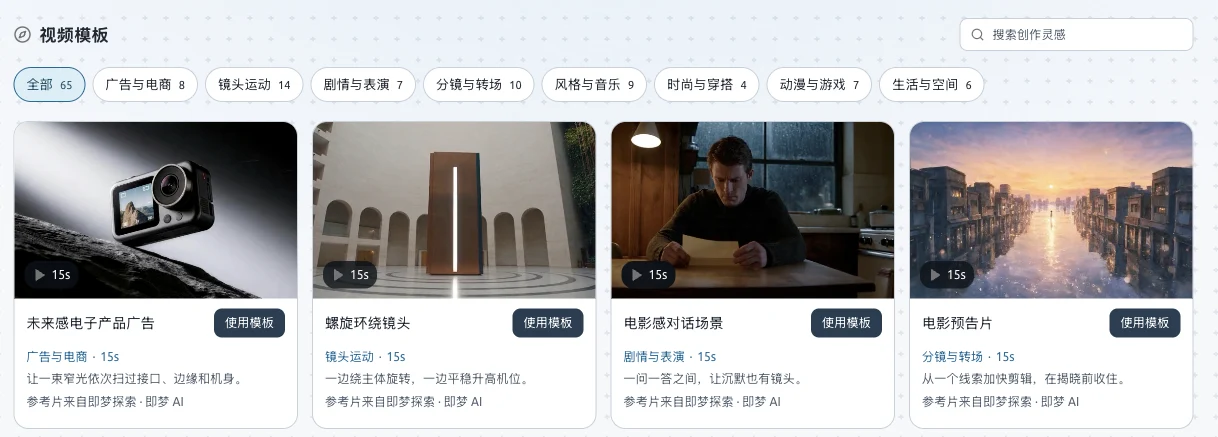
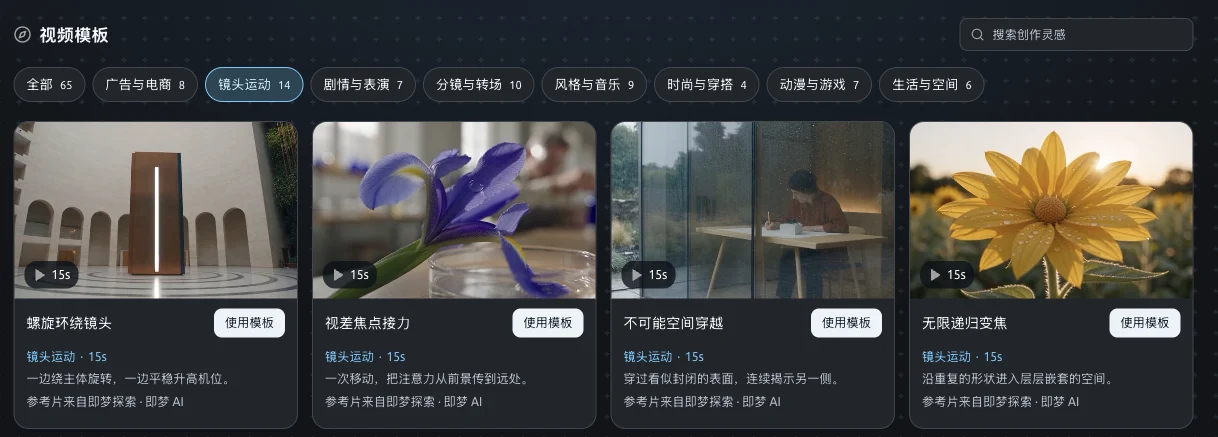
探索里的分类、示例预览和「使用模板」按钮。
如果要让人物面对镜头讲台词,接着看 数字人口播攻略。