
AI 绘图
黑洞智能体的绘图页面提供 模板绘图 和 自由绘图 两种入口。可以从用途出发选择模板,也可以自己编写提示词;需要改图时,上传参考图片并说明要保留和修改的部分。
进入绘画
从左侧绘画图标进入,或点击顶部标签栏的 + 打开【启动台】,再选择【绘画】。默认打开【绘图工作室】。
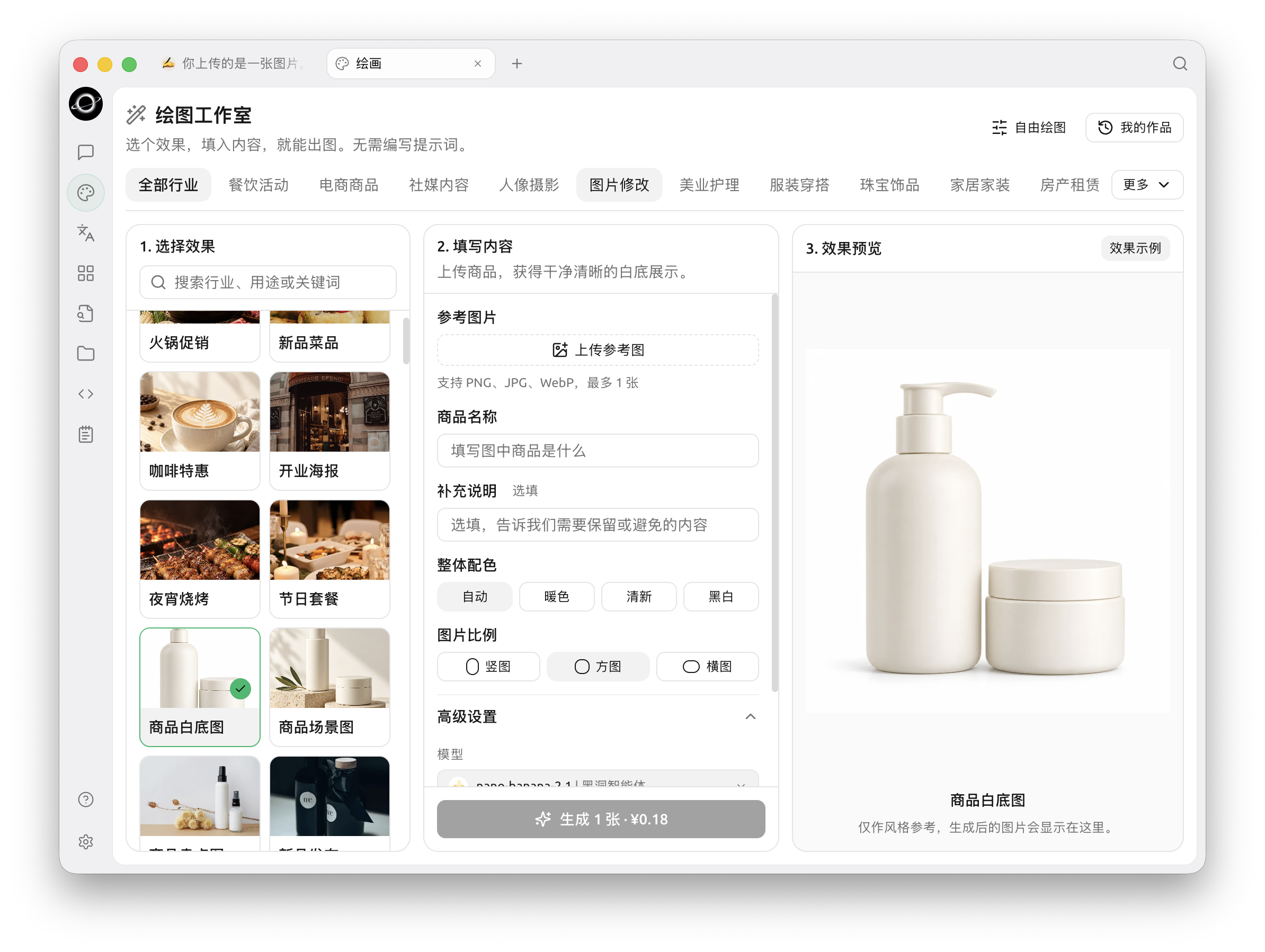
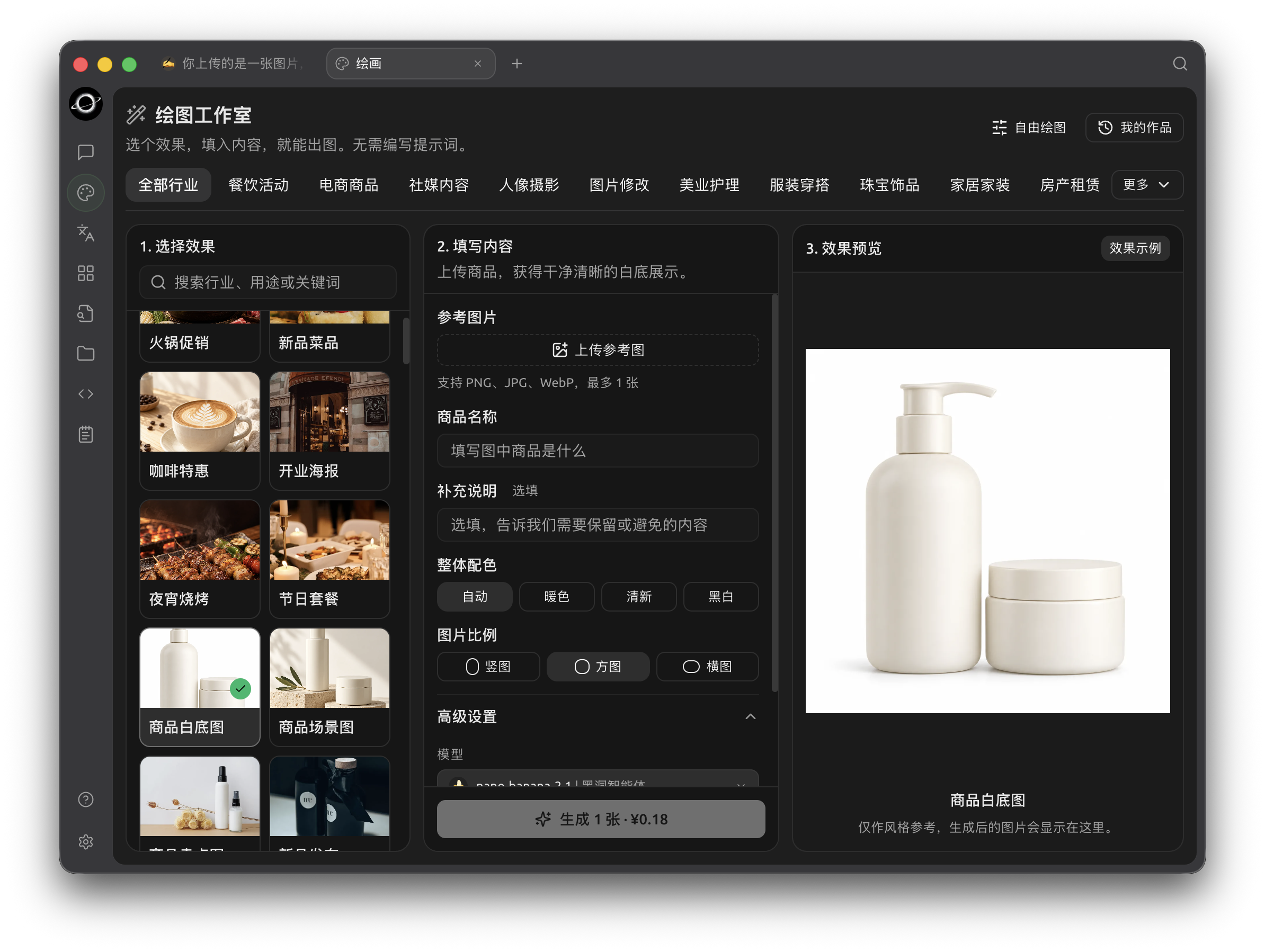
AI 绘图工作室:选择效果、填写内容、查看预览。
绘图工作室按三个步骤排列:
- 选择效果:按行业分类或搜索关键词,选择商品白底图、商品场景图、人像、社媒封面、图片修改等模板。
- 填写内容:按模板填写名称、描述和补充要求;需要参考图的模板会显示上传入口。
- 效果预览:生成前显示模板的风格示例;实际生成完成后,这里显示你的作品。
右上角的【自由绘图】进入提示词与画布界面;【我的作品】用于查看历史。自由绘图中可通过【模板绘图】返回工作室。
图像编辑指南
本教程使用 Nano Banana 2.1(模型 ID:nano-banana-2.1)。同一模型支持从文字生成图片和基于参考图修改,生成与编辑均可使用此模型。
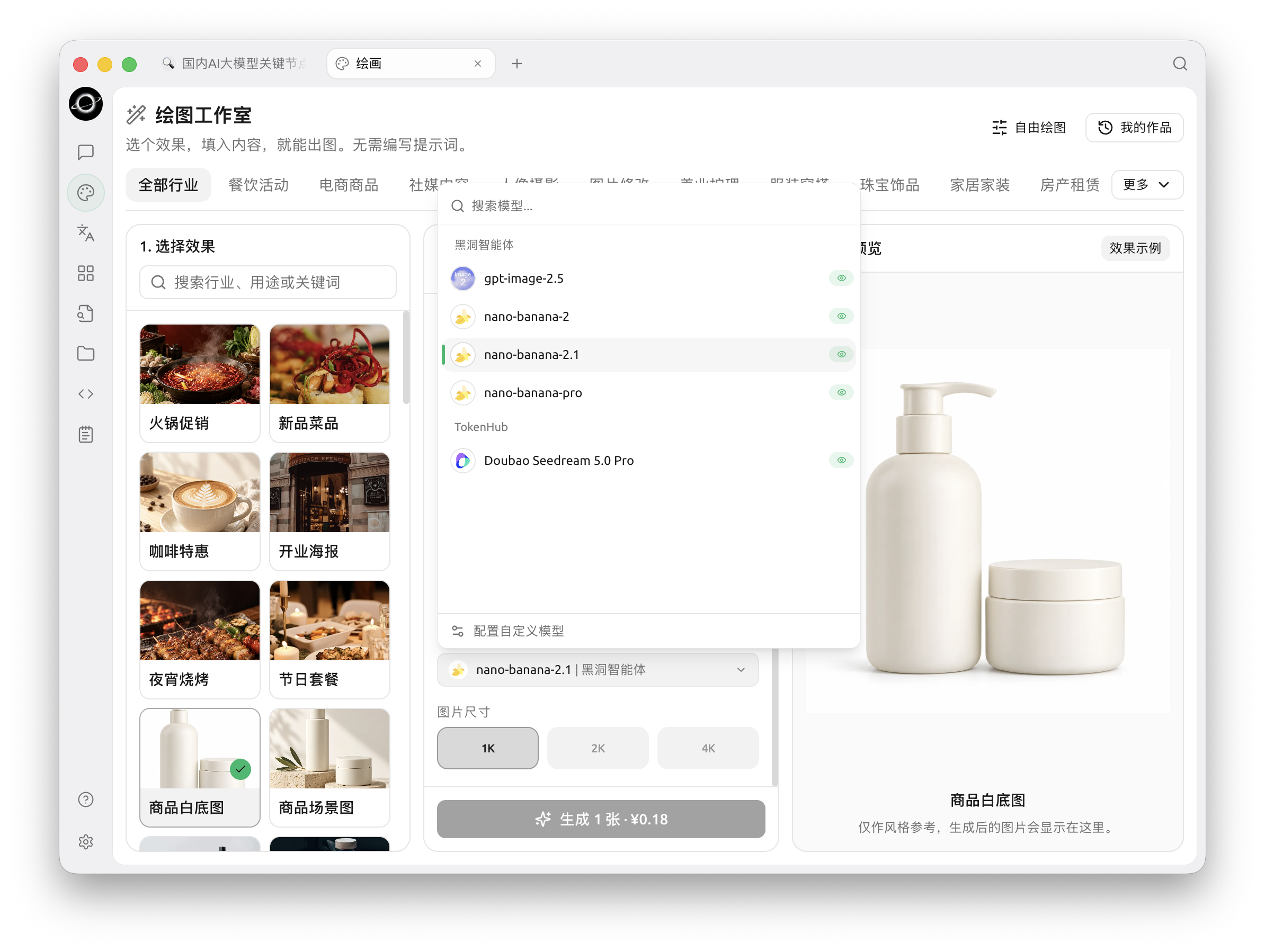
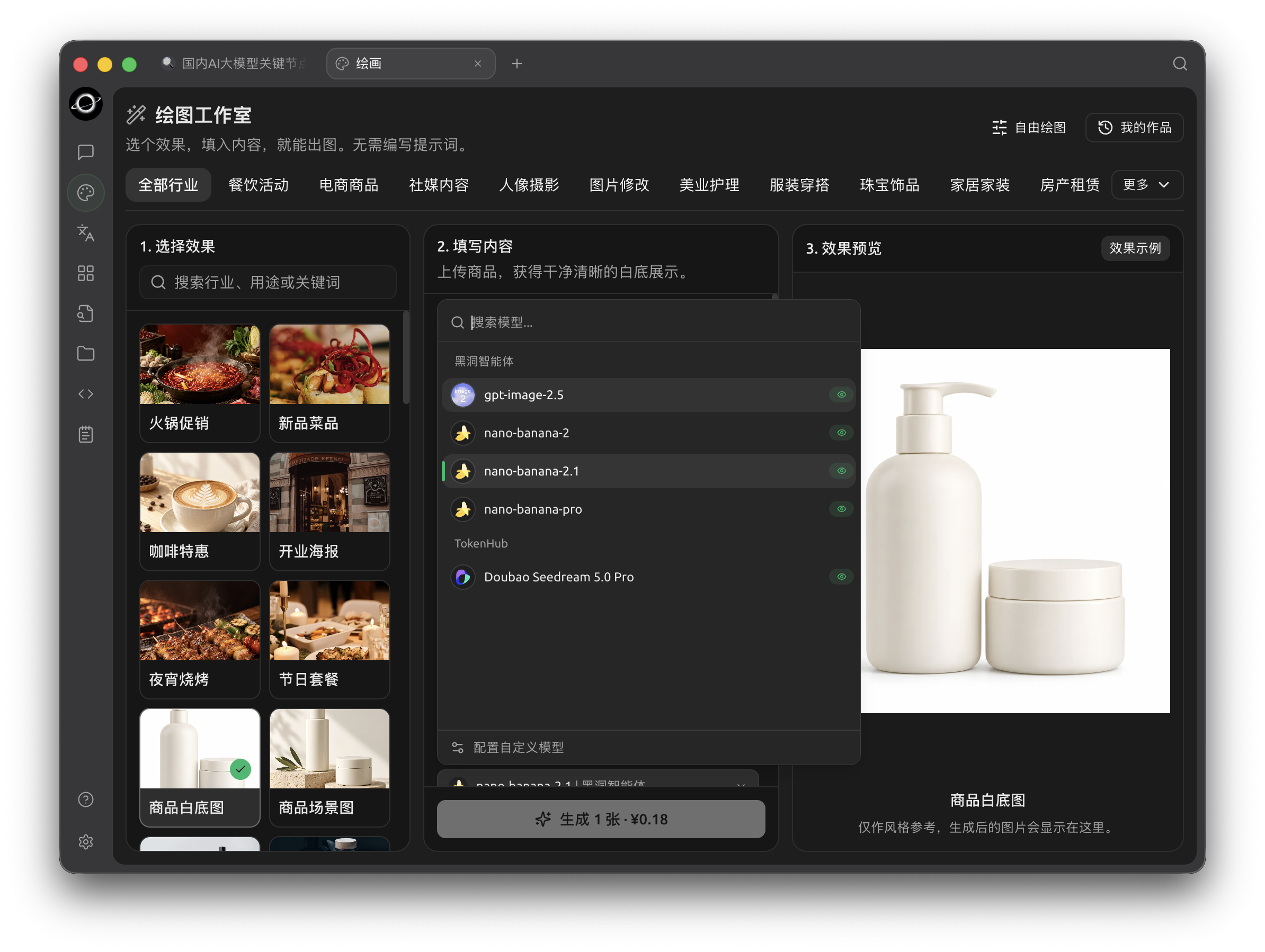
在高级设置中选择 Nano Banana 2.1;图片修改模板需要上传参考图。
-
在模板中选择【图片修改】相关效果,或进入【自由绘图】。
-
选择【黑洞智能体】服务下的 Nano Banana 2.1,上传一张 PNG、JPG 或 WebP 参考图。
-
描述要改的内容,并明确需要保留的主体、结构、颜色和文字。例如:
保留商品的瓶身、泵头、标签和比例,把背景换成浅灰色桌面,添加柔和侧光。不要增加文字、配件或额外商品。
-
检查比例、尺寸与界面显示的费用,再点击生成。
-
结果出来后放大核对主体与细节;继续修改时,用选中的结果作为参考图,并只改变一个方向。
当前支持的服务商
模型下拉按服务商分组,只列出当前已配置、可用的图像模型。
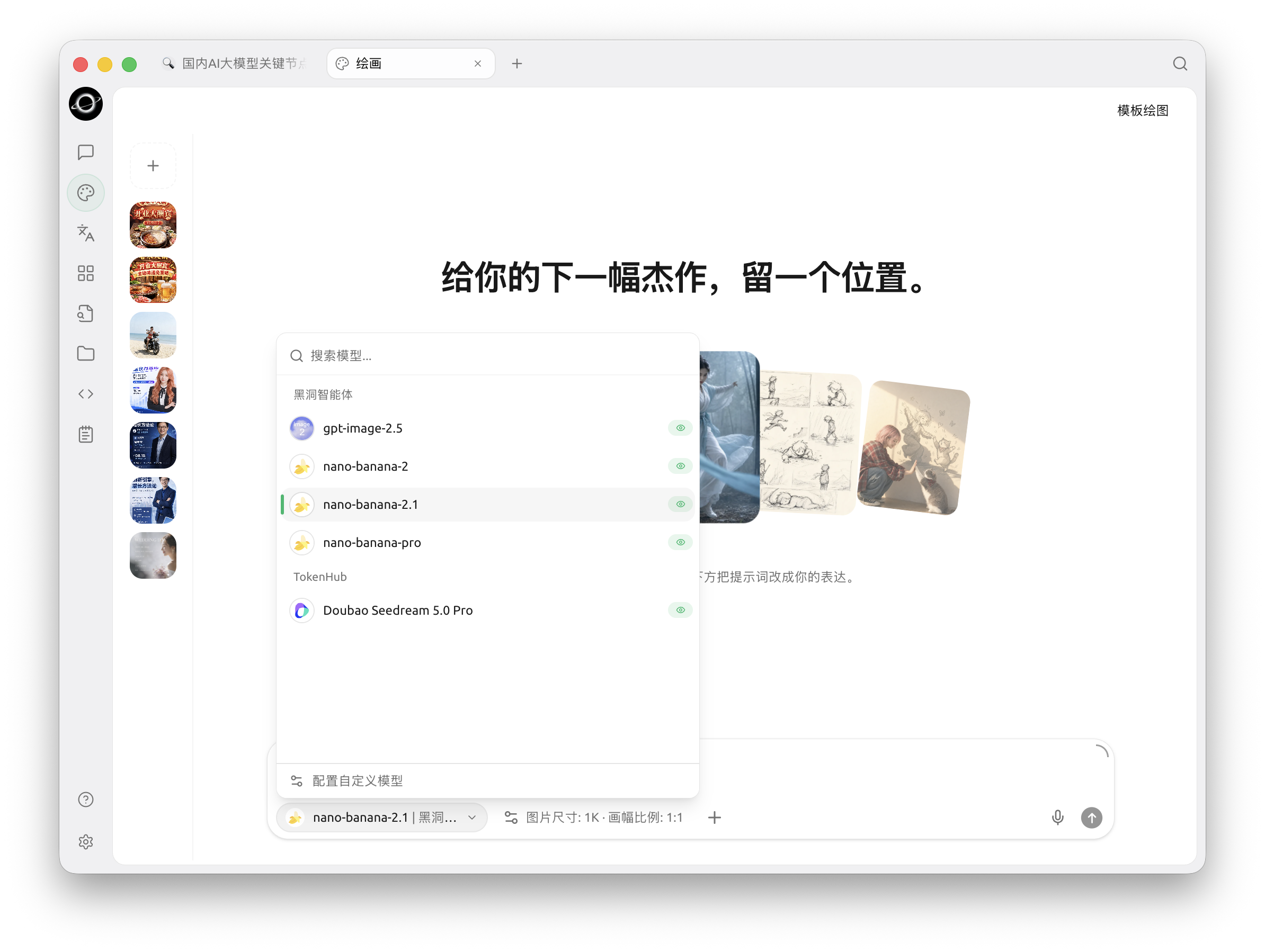
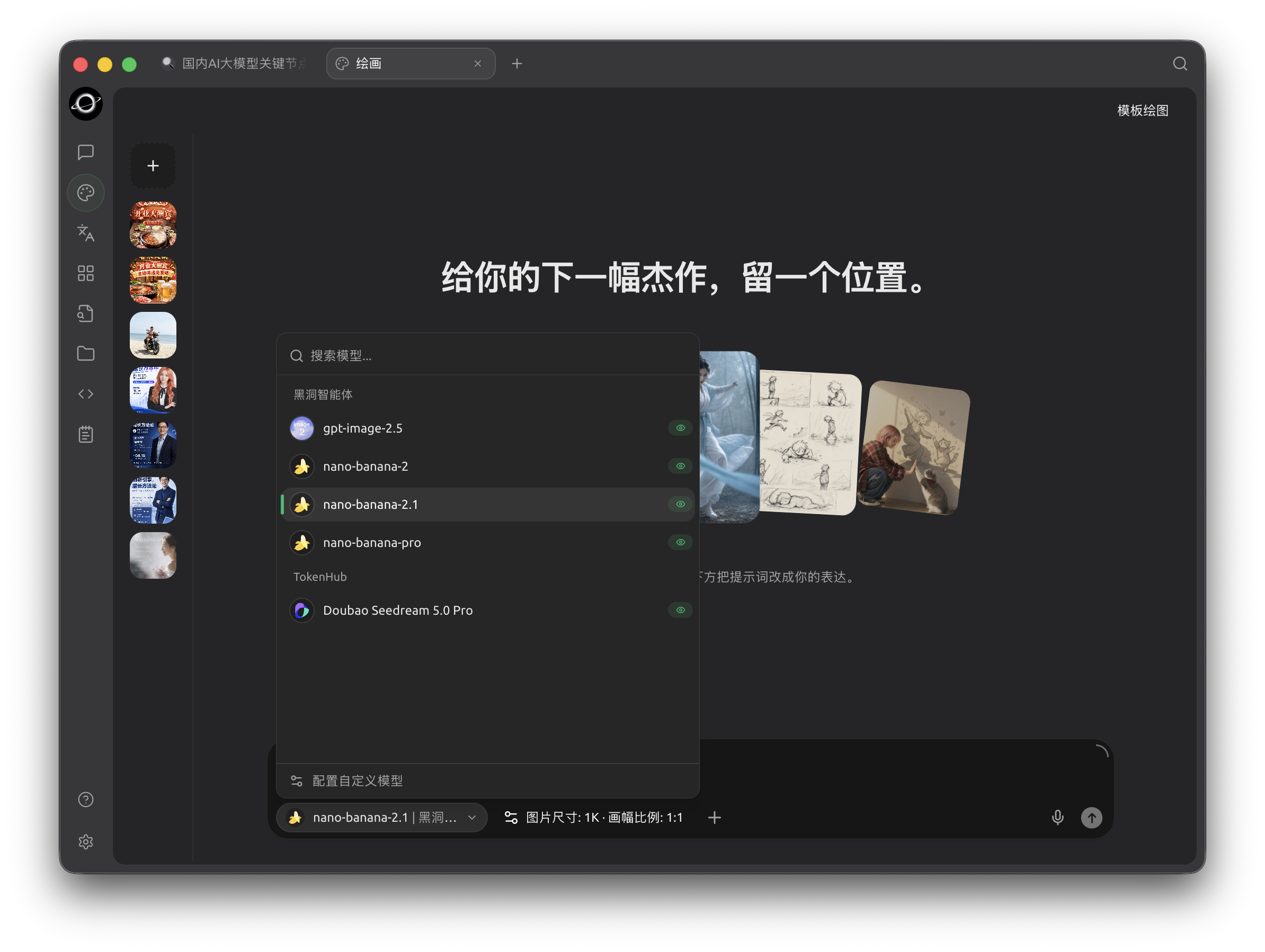
自由绘图的模型列表:黑洞智能体服务下的 Nano Banana 系列。
使用黑洞智能体账号时,在【黑洞智能体】分组中选择已开通的图像模型。当前接入的 Nano Banana 系列包括:
| 模型名称 | 模型 ID |
|---|---|
| Nano Banana 2 | nano-banana-2 |
| Nano Banana 2.1 | nano-banana-2.1 |
| Nano Banana Pro | nano-banana-pro |
也可以在【设置】→【模型】→【模型服务】中配置自己的服务商,或从下拉底部的【配置自定义模型】进入设置。自行配置的服务商是否可用于绘图,取决于其图像生成或图像编辑端点与模型能力;具体可用条目以应用内列表为准。
开始画
使用模板
- 选择适合用途的效果,如【商品白底图】。
- 按要求上传参考图,填写商品名称和补充说明。
- 选择整体配色、横图/方图/竖图等选项;在【高级设置】中确认模型为 Nano Banana 2.1。
- 点击【生成 1 张】,等待结果。界面显示的费用为当前选中模型的预估费用,实际用量以账单为准。
- 检查结果,并保存到本地;后续可从【我的作品】继续查看或修改。
使用自由绘图
-
点击右上角【自由绘图】,在输入区选择 Nano Banana 2.1。
-
输入主体、用途、风格、光线和构图,例如:
一只戴着圆眼镜的橘猫坐在书堆上,复古油画风格,温暖的黄昏光线,方形构图,无文字。
-
从设置控件选择当前模型支持的图片尺寸和画幅比例;不确定时保留默认值。
-
点击发送/生成,查看结果。需要改图时先上传参考图,再描述修改要求。
参数怎么填?
- 模型:先确认它支持当前的生成或参考图编辑任务。
- 图片比例:按交付用途选择方图、横图或竖图。
- 图片尺寸:选择界面中可用的档位;高分辨率可能增加费用与等待时间。
- 参考图片:使用清楚、主体完整的图片,减少不必要的背景干扰。
- 补充说明/提示词:写清要保留什么、修改什么,以及不应出现的内容。
Nano Banana 的常用设置是尺寸、比例和参考图。本教程不要求填写扩散模型的 Steps、CFG 等参数;其他服务商若提供这些设置,请按其模型说明填写。
提示与技巧
- 中文和英文提示词均可使用,重点是要求清楚。
- 先生成一张确认方向,再制作不同尺寸或构图的版本。
- 修改结果时尽量一次只改一个方向,便于判断效果。
- 遇到失败时,保留具体错误提示,核对账号额度、模型与参考图限制后重试。不要把所有失败都归因于余额。
获取帮助与提交反馈
遇到配置或使用问题,请通过反馈与建议提供版本、模型、错误提示和必要的复现步骤。