
图片生成、编辑与增强
用黑洞智能体的【绘图工作室】把文字需求或商品参考图变成图片。先确定用途,选择模板;需要完整控制提示词时,再切换到【自由绘图】。
选择合适的起点
| 需求 | 建议方式 |
|---|---|
| 从零制作视觉方向 | 文字类模板或自由绘图 |
| 保留商品、改变背景 | 上传参考图,选择商品或图片修改模板 |
| 修改已有结果 | 把选中的结果作为参考图,描述一个修改方向 |
| 制作不同尺寸的版本 | 生成前选择当前模型支持的尺寸和比例 |
示例:制作商品展示图
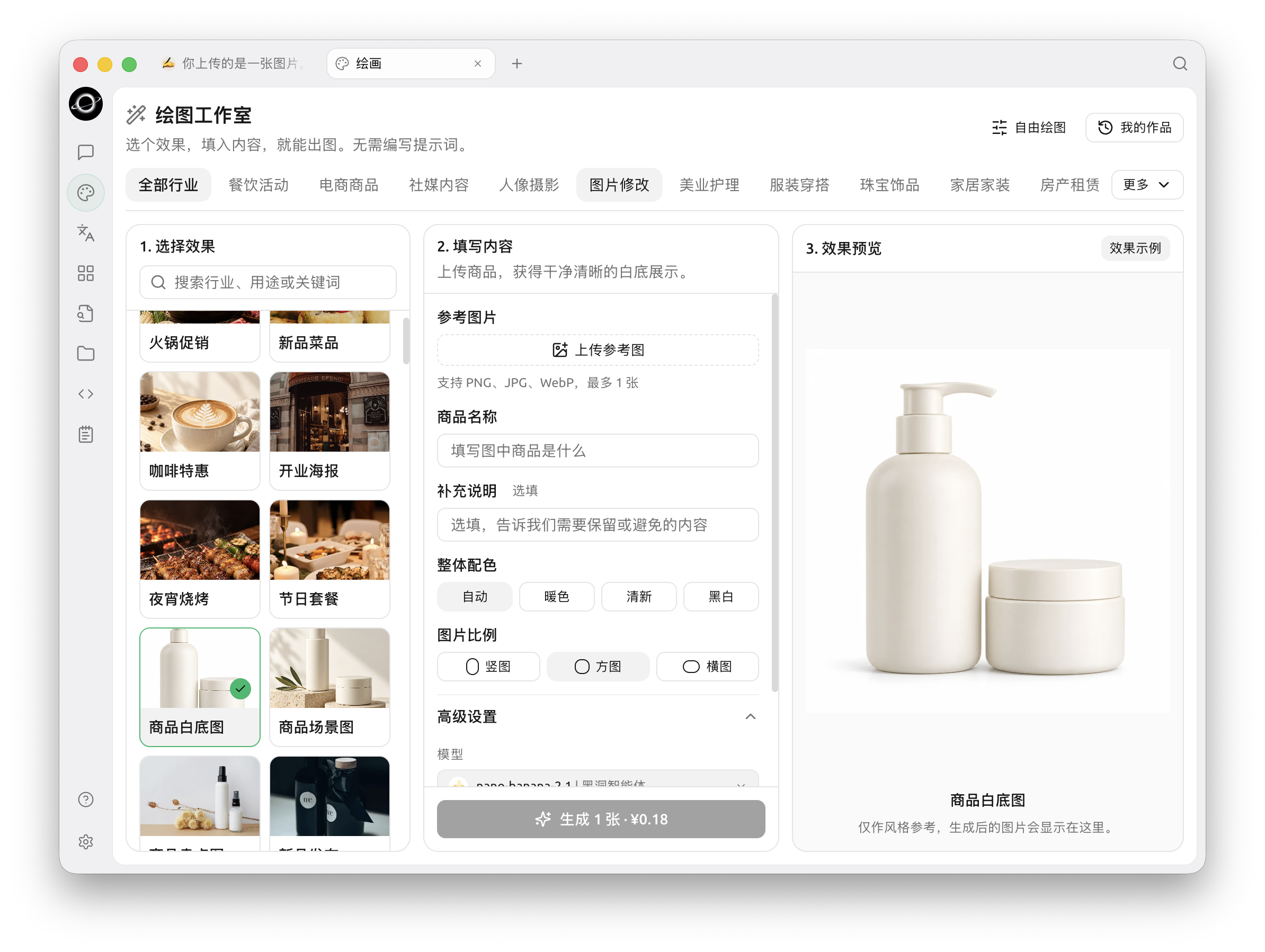
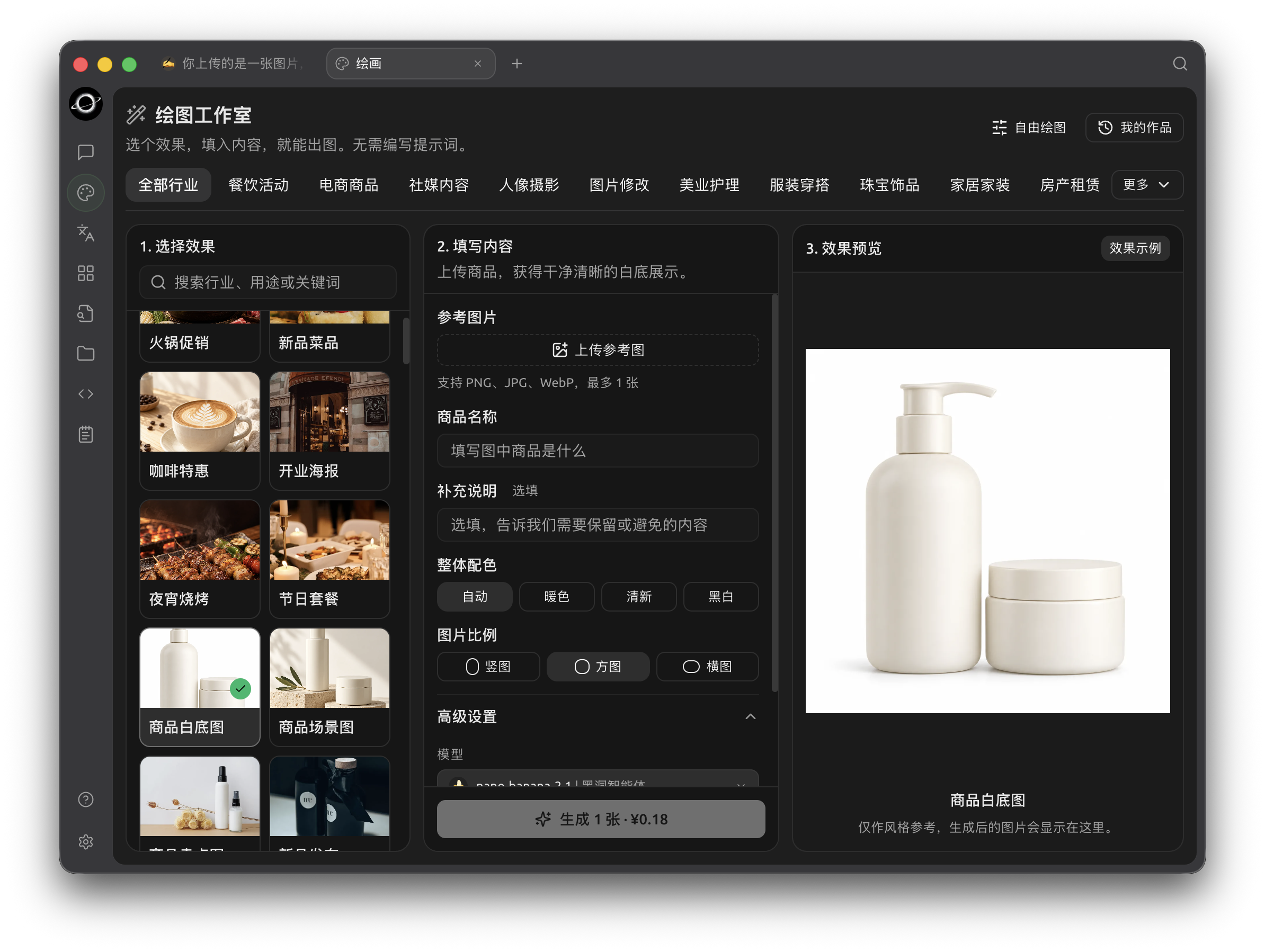
绘图工作室中的商品白底图模板与效果示例。
选择【商品白底图】等模板,上传商品参考图,填写商品名称与补充要求。右侧的【效果示例】只是风格参考;只有点击生成并完成后,才是你的实际作品。
在【高级设置】中选择 Nano Banana 2.1(nano-banana-2.1),先生成一张,检查商品形状、标签、阴影和背景,再决定保存或继续修改。
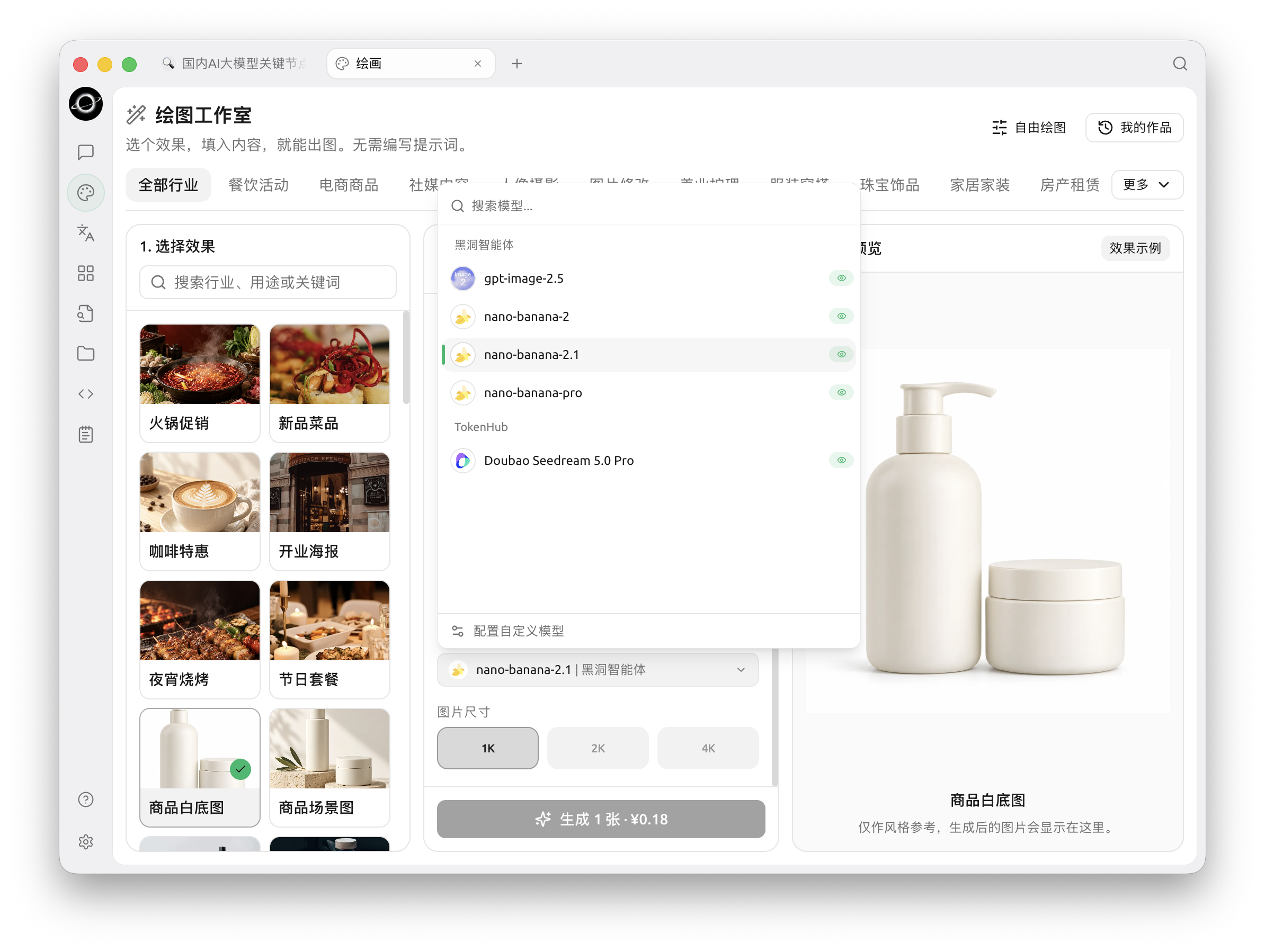
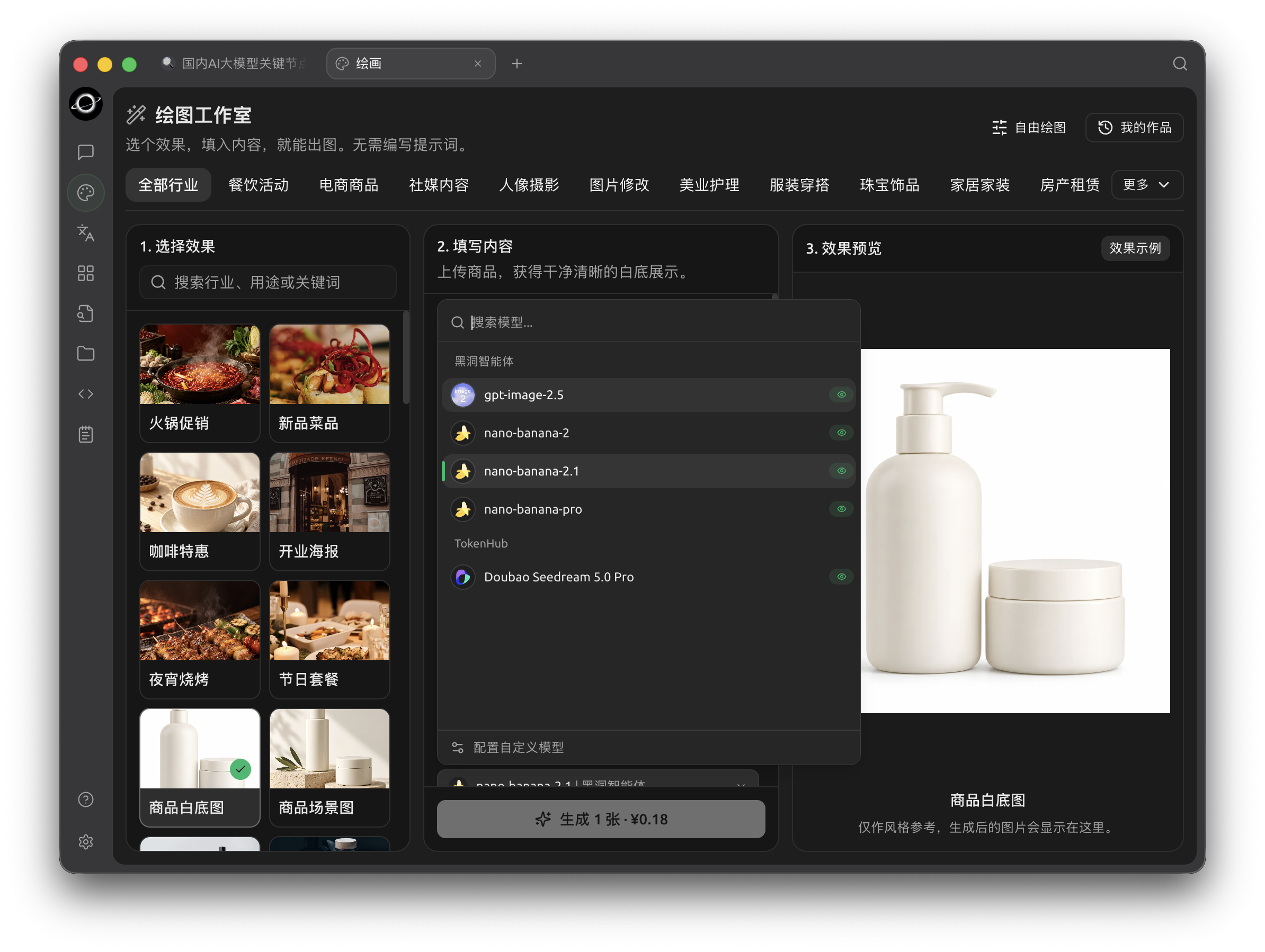
选择 Nano Banana 2.1,上传参考图并填写需要保留或修改的内容。
完成一张可用图片
1. 选模型和模式
选择适合用途的模板或自由绘图,确认模型支持本次生成或参考图编辑任务。
2. 写清用途和构图
说明主体、环境、光线、比例、留白,以及需要保留的结构与文字。例如:保留商品瓶身、标签与配色,只替换桌面背景。
3. 一次只验证一个方向
先生成一张确认效果。改图时上传一张参考图,每次只调整背景、配色或构图中的一个方向,便于比较。
4. 检查细节后导出
放大检查人物手部、产品结构、文字、标志和边缘,然后保存。需要批量出图时,先通过这一张样图的验收。
在智能体中画图
先到【设置】→【模型】→【默认模型】设置【绘画模型】,再到智能体的【内置工具】启用【生成图片】。之后可在【工作】里让智能体先读取文章、提炼视觉要求,再调用已配置的模型生成配图。
应用案例:制作一组品牌活动配图
先确定统一的配色、构图和留白,生成一张样图。方向确认后,以同一参考图制作不同画幅;逐张核对产品外观与文字,不把模板示例当作最终交付。
详细操作见 AI 绘图。上传客户资料、人像或未公开产品图前,确认素材可以交给所选模型服务处理。