
自定义服务商
黑洞智能体 不仅集成了主流的 AI 模型服务,还赋予了您强大的自定义能力。通过 自定义 AI 服务商 功能,您可以轻松接入任何您需要的 AI 模型。
为什么需要自定义 AI 服务商?
- 灵活性: 不再受限于预置的服务商列表,自由选择最适合您需求的 AI 模型。
- 多样性: 尝试各种不同平台的 AI 模型,发掘它们的独特优势。
- 可控性: 直接管理您的 API 密钥和访问地址,确保安全和隐私。
- 定制化: 接入私有化部署的模型,满足特定业务场景的需求。
如何添加自定义 AI 服务商?
只需简单几步,即可在 黑洞智能体 中添加您的自定义 AI 服务商:
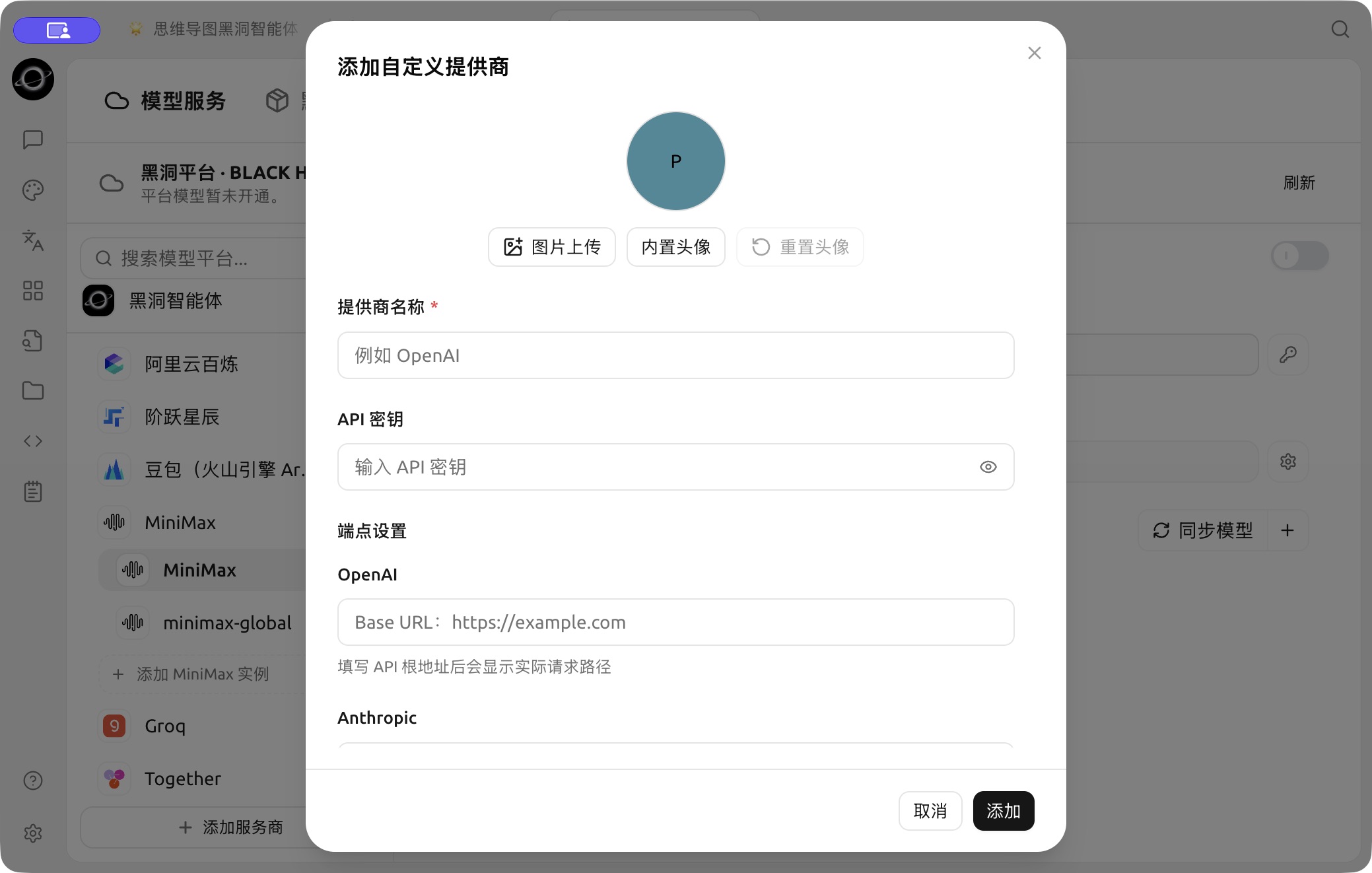
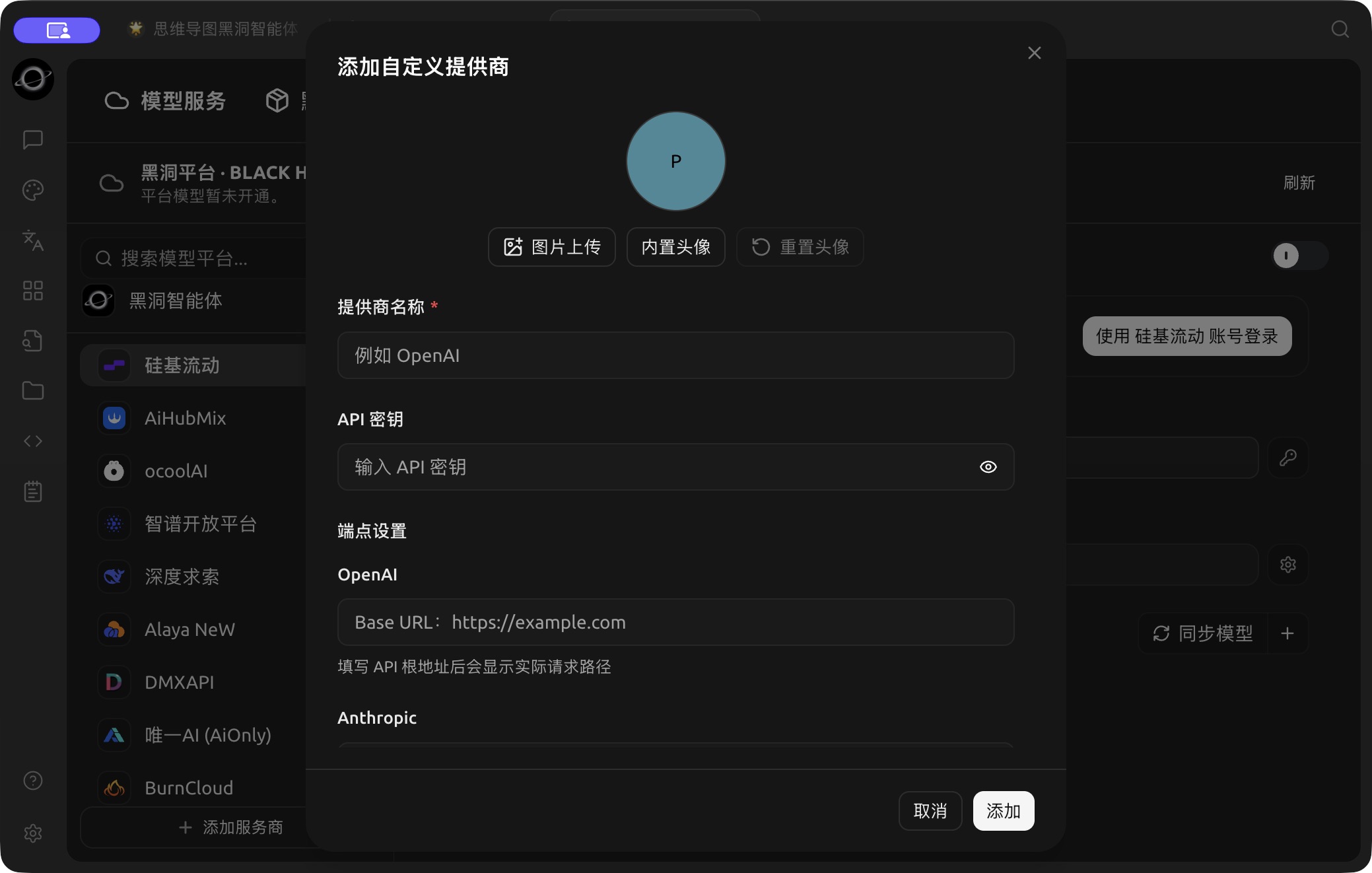
自定义提供商的名称、密钥与协议端点设置。
- 打开设置: 在 黑洞智能体 界面左侧导航栏中,点击“设置”(齿轮图标)。
- 进入模型服务: 在设置中进入【模型】→【模型服务】,也可直接打开【模型】应用。
- 添加提供商: 在“模型服务”页面中,您会看到已有的服务商列表。点击列表下方的“+ 添加服务商”按钮,打开“添加自定义提供商”弹窗。
- 填写信息: 在弹窗中,您需要填写以下信息:
- 提供商名称: 为您的自定义服务商起一个易于识别的名称(例如:MyCustomOpenAI)。
- API 密钥 您从您的服务商那里获得的 API 密钥。
- 端点设置 默认可以添加 OpenAI 和 Anthropic 端点。您也可以点击“更多设置”,来添加 OpenAI Responses、Gemini、图像生成 Base URL 和 图像编辑 Base URL。黑洞智能体 将向端点发送请求。
- 保存配置: 填写完毕后,点击“添加”按钮保存您的配置。
配置自定义 AI 服务商
添加完成后,您需要在列表中找到您刚刚添加的服务商,并进行详细配置:
-
启用状态 在自定义服务商列表中,已经启用的自定义服务商右侧会显示一个绿色的圆点。您可以在服务商页面右上角开启或关闭此服务商。
-
模型管理:
-
点击【同步模型】按钮 黑洞智能体 会尝试从您的服务商获取模型列表,获取成功后可以添加与删除模型。
-
点击“+”按钮,手动添加此提供商下您想要使用的模型 ID。请使用服务商公布的准确模型 ID,不能用自行起的显示名称代替。
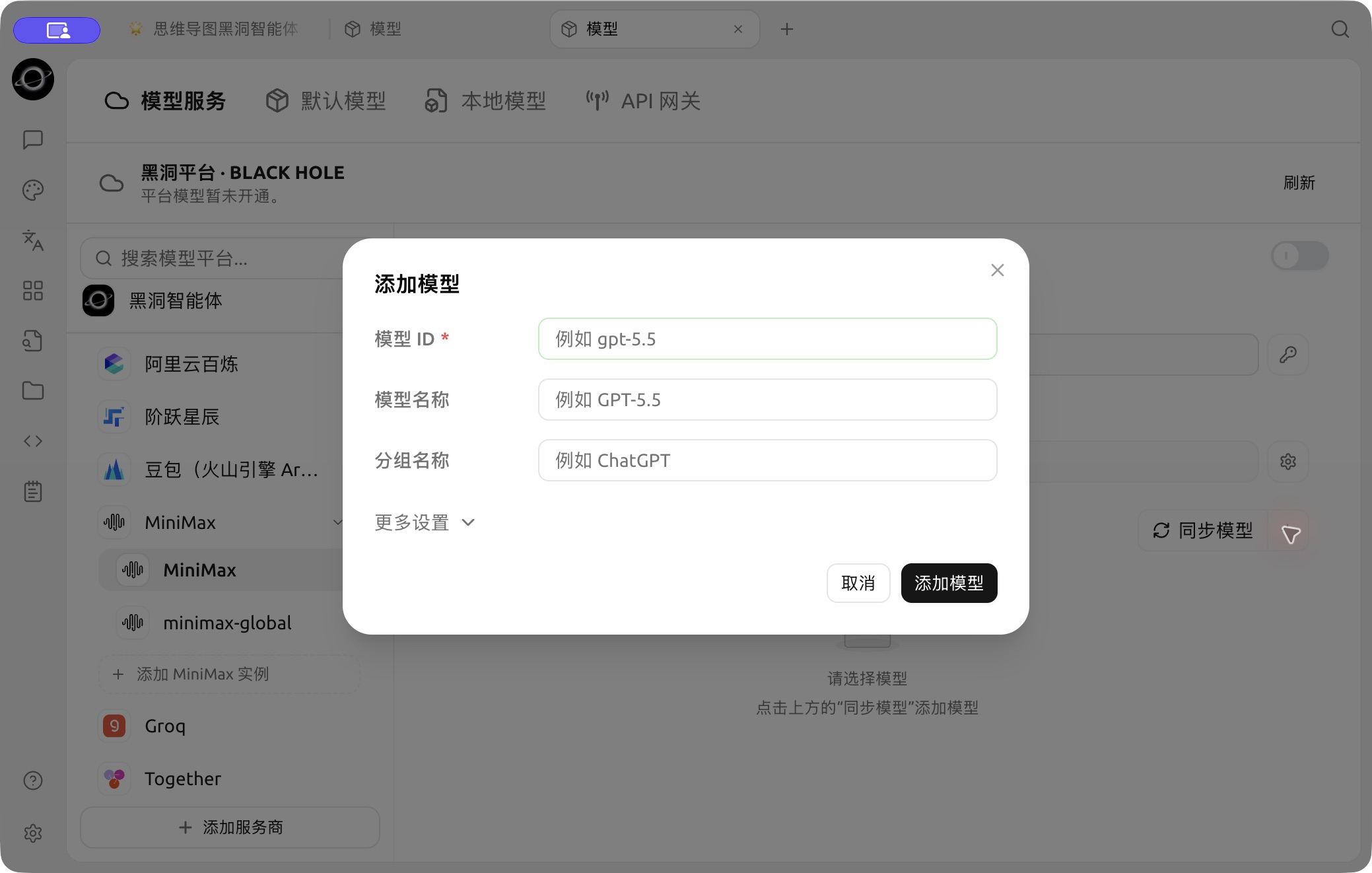
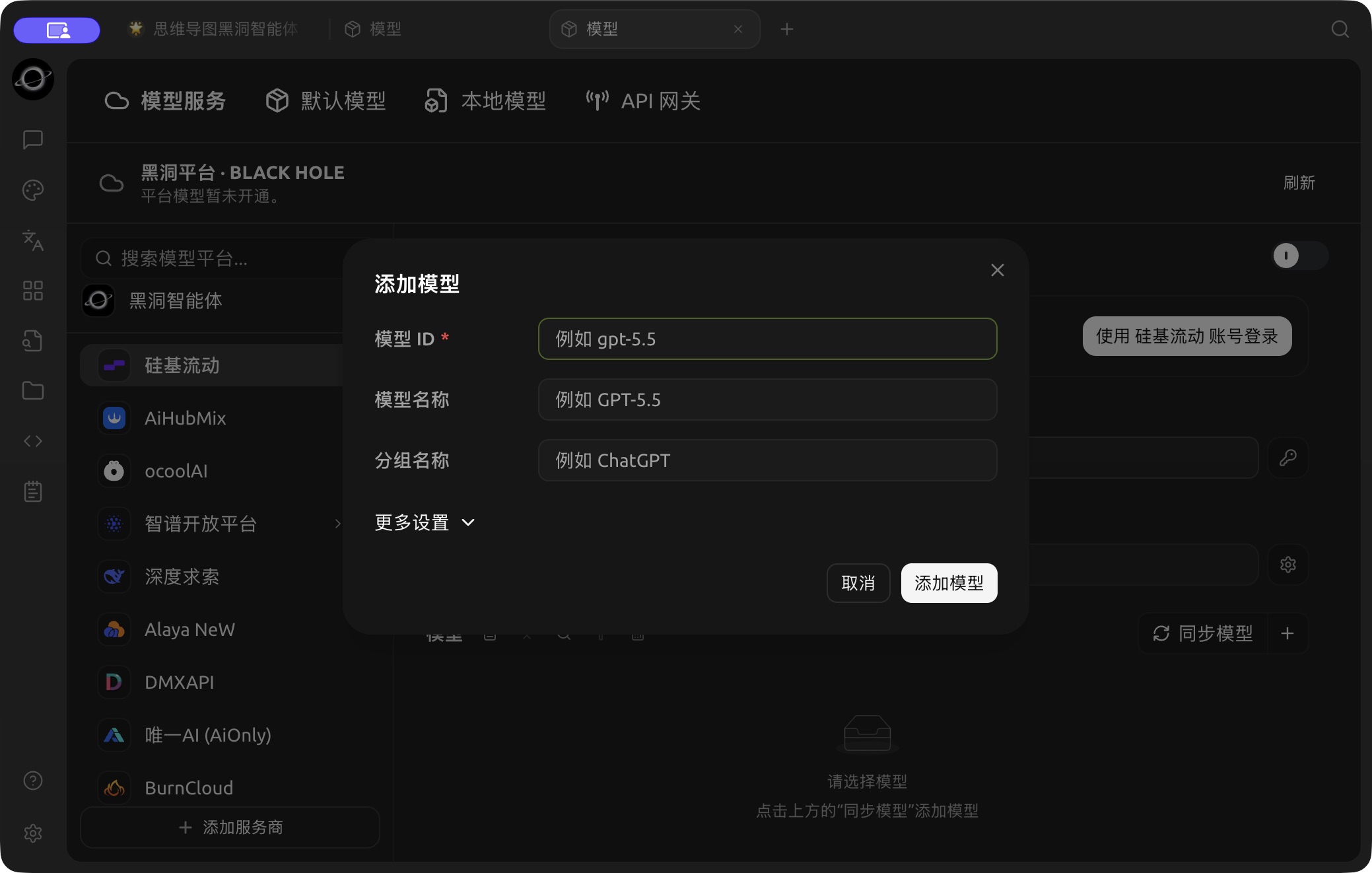
【添加模型】中的模型 ID、显示名称和分组。
- 如果您不确定具体的模型名称,请参考您的 AI 服务商提供的官方文档。
- 您可以点击模型右侧的“-”来删除模型,点击设置按钮来编辑模型的名称、类型、价格等数据。
-
开始使用
完成以上配置后,您就可以在 黑洞智能体 的聊天界面中,选择您自定义的 AI 服务商和模型,开始与 AI 进行对话了!
使用 vLLM 作为自定义 AI 服务商
vLLM 是一个类似 Ollama 的快速且易于使用的 LLM 推理库。以下是如何将 vLLM 集成到 黑洞智能体 中的步骤:
-
安装 vLLM: 按照 vLLM 官方文档(https://docs.vllm.ai/en/latest/getting_started/quickstart.html)安装 vLLM。
pip install vllm # 如果你使用 pip uv pip install vllm # 如果你使用 uv -
启动 vLLM 服务: 使用 vLLM 提供的 OpenAI 兼容接口启动服务。主要有两种方式,分别如下:
- 使用
vllm.entrypoints.openai.api_server启动
python -m vllm.entrypoints.openai.api_server --model gpt2- 使用
uvicorn启动
vllm --model gpt2 --served-model-name gpt2 - 使用
确保服务成功启动,并监听在默认端口 8000 上。 当然, 您也可以通过参数 --port 指定 vLLM 服务的端口号。
- 在 黑洞智能体 中添加 vLLM 服务商:
- 按照前面描述的步骤,在 黑洞智能体 中添加一个新的自定义 AI 服务商。
- 提供商名称:
vLLM - 端点设置 → OpenAI: 填写服务提供的 OpenAI 兼容 Base URL。
- 配置 vLLM 服务商:
- API 密钥: 填写服务端配置的认证密钥;仅在服务端未启用认证时留空。
- API 地址: 填写 vLLM 服务的 API 地址。默认情况下,地址为:
http://localhost:8000/(如果使用了不同的端口,请相应地修改)。 - 模型管理: 添加您在 vLLM 中加载的模型名称。 在上面运行
python -m vllm.entrypoints.openai.api_server --model gpt2的例子中, 应该在此处填入gpt2
- 开始对话: 现在,您可以在 黑洞智能体 中选择 vLLM 服务商和
gpt2模型,开始与 vLLM 驱动的 LLM 进行对话了!
提示与技巧
- 仔细阅读文档: 在添加自定义服务商之前,请务必仔细阅读您所使用的 AI 服务商的官方文档,了解 API 密钥、访问地址、模型名称等关键信息。
- 检查 API 密钥: 使用“检查”按钮可以快速验证 API 密钥的有效性,避免因密钥错误导致无法使用。
- 关注 API 地址: 不同的 AI 服务商和模型,API 地址可能有所不同,请务必填写正确的地址。
- 模型按需添加: 请只添加您实际上会用到的模型, 避免添加过多无用模型.
获取帮助与提交反馈
如果您在配置或使用过程中遇到任何疑问、Bug 或有功能改进建议,请参考 反馈与建议 中提供的官方渠道。