
Obsidian 配置教程
黑洞智能体可将完整对话或单条消息导出到本机 Obsidian 仓库。先在 Obsidian 中创建并打开一个仓库,再回到黑洞智能体配置;仅打开设置页不代表已经连接或完成导出。
准备 Obsidian 仓库
安装并打开 Obsidian,创建或选择用于保存对话的仓库。目标文件夹可在每次导出时选择。
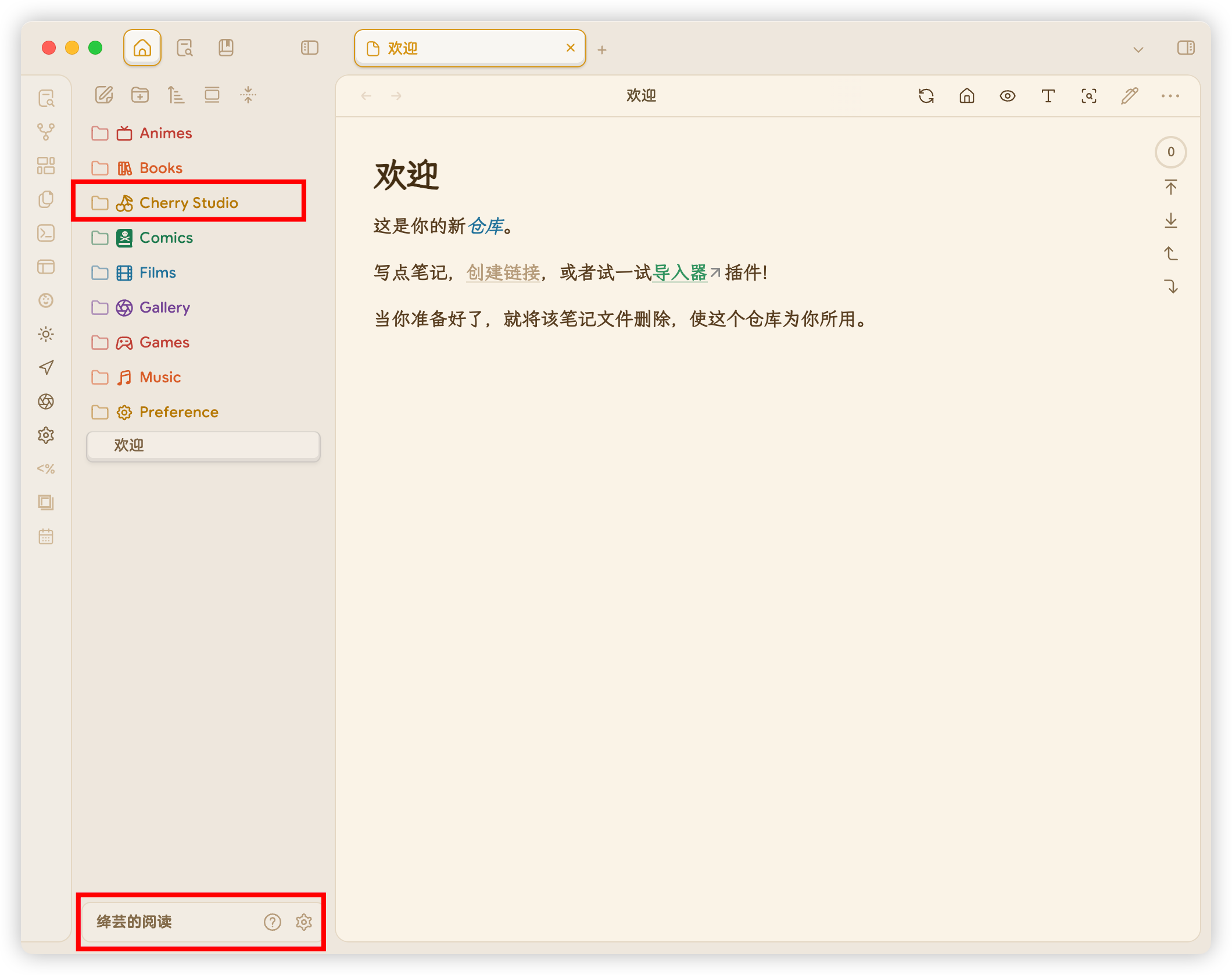
第三方 Obsidian 界面示例:先确认要接收文件的仓库与文件夹。
选择默认仓库
打开【设置】→【数据】→【Obsidian 配置】,在【默认 Obsidian 仓库】中选择本机已有仓库。如果提示【未找到 Obsidian 仓库】,先确认本机已安装 Obsidian,并至少创建、打开过一个仓库,再返回检查。
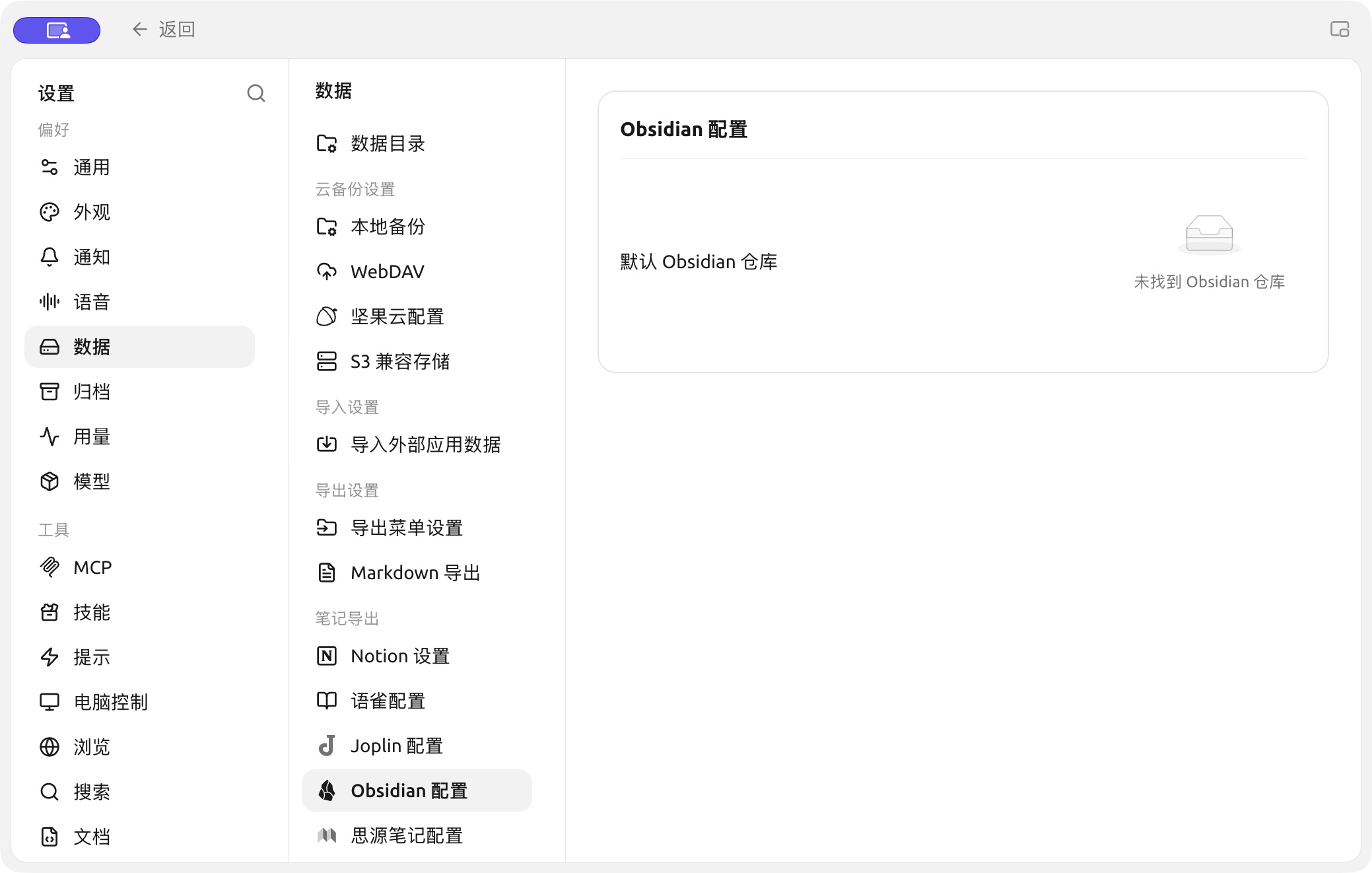
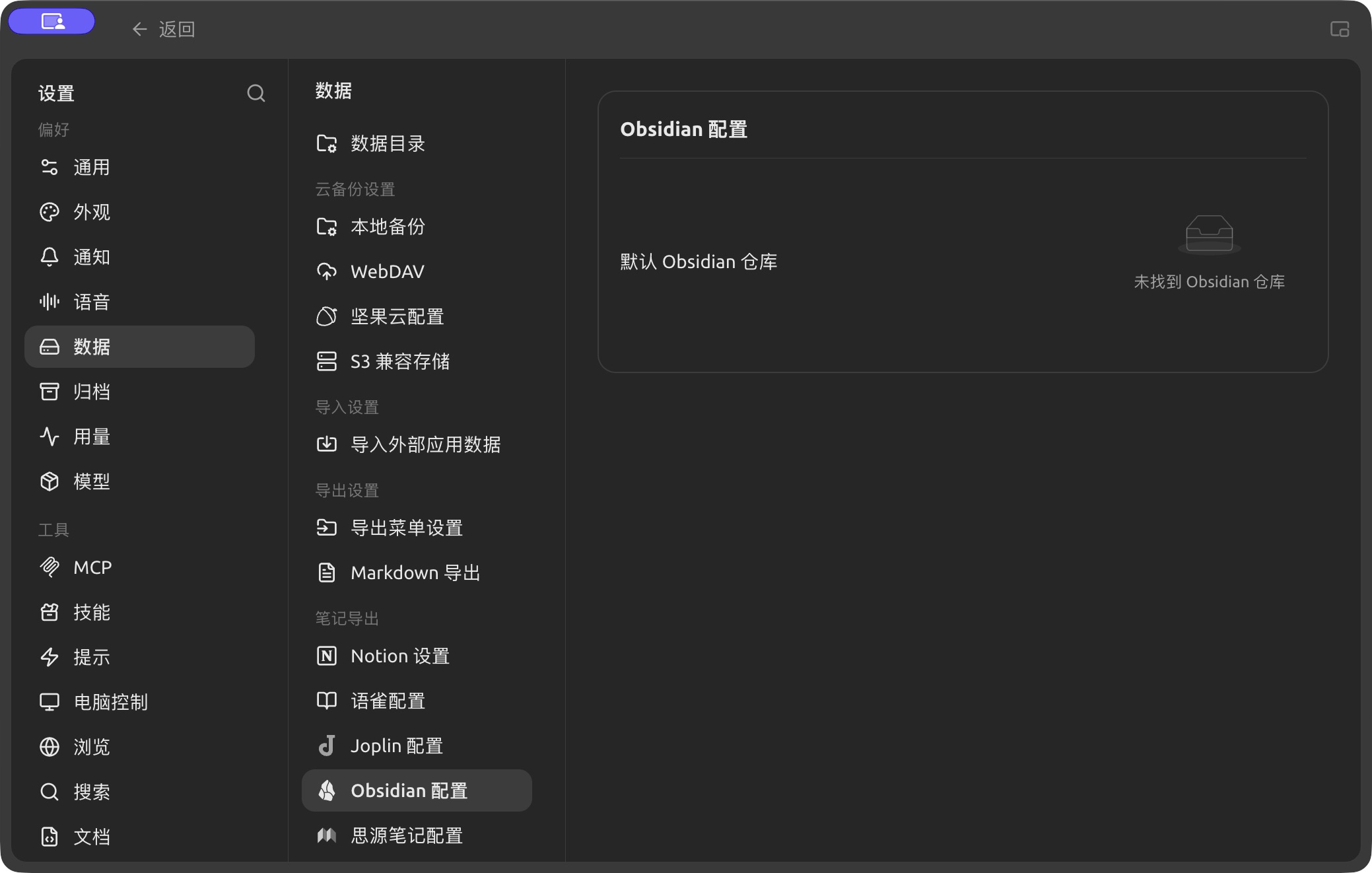
Obsidian 仓库选择入口;图中尚未检测到本机仓库。
这里保存默认仓库。文件路径、标签和写入方式在导出时设置,不需要提前写进默认仓库配置。
导出完整对话或单条消息
- 导出完整对话时,打开对话菜单,选择【导出】→【导出到 Obsidian】。
- 导出单条消息时,打开该消息下方的更多菜单,再选择【导出到 Obsidian】。
- 在弹窗中确认仓库、目标路径和笔记属性,再选择写入方式。
| 写入方式 | 行为 |
|---|---|
| 新建(如果存在就覆盖) | 创建笔记;同名笔记存在时可能覆盖,提交前检查文件名 |
| 前置 | 把导出内容放到已有同名笔记的开头 |
| 追加 | 把导出内容放到已有同名笔记的末尾 |
新建方式可附带标签、创建时间和来源等属性;具体可用项以导出弹窗为准。较长对话可先导出一小段,确认目标仓库和格式正确后再处理全文。
检查导出结果
完成导出后,在 Obsidian 中打开目标笔记,核对标题、正文、路径和属性。若未看到文件,检查选中的仓库、目标文件夹和应用提示,不要重复提交到不确定的位置。
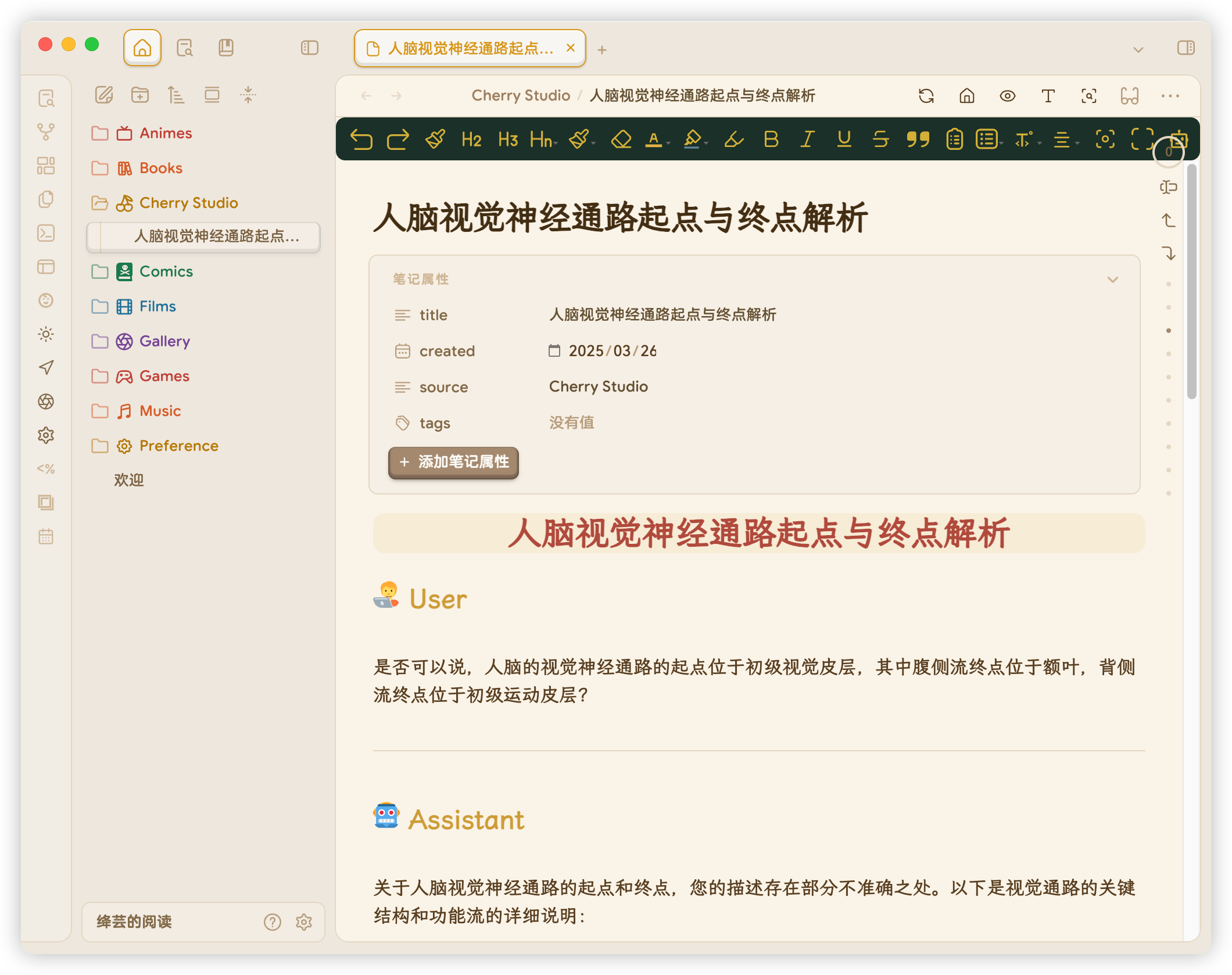
第三方 Obsidian 中的笔记查看示例。实际导出是否成功,请以目标仓库中的文件为准。
获取帮助
遇到问题时,请通过反馈与建议提供软件版本、目标仓库状态和具体错误信息。