
生成式小程序
生成式小程序是运行在 黑洞智能体【小程序】中的本地 Web 应用。它的界面和业务流程由你自定义,并可通过 window.cherry 调用 黑洞智能体 已配置的 AI 模型,把一个通用模型变成写作助手、信息提取器、学习工具或专用业务应用。
它与普通网站型小程序的区别不在外观,而在能力来源:网站型小程序只是打开一个 URL;生成式小程序需要打包为 .miniapp,安装并获得授权后,才能调用 BLACK HOLE 的 AI、沙盒数据、文件、通知、网络和剪贴板能力。
目标与前置条件
完成本页后,你可以:
- 安装并使用别人提供的生成式小程序;
- 从一个简单需求制作自己的
.miniapp包; - 让小程序调用 黑洞智能体 的【默认模型】或【快速模型】;
- 检查权限、活动日志、存储、更新和卸载状态。
使用现成小程序只需准备可信的 .miniapp 文件或安装网址。自己制作时,还需要能编辑网页文件和创建 ZIP 压缩包;如果要测试 AI 功能,请先在 黑洞智能体 中配置一个可用的对话模型。
术语
| 术语 | 界面名称 | 本页含义 |
|---|---|---|
| 生成式小程序 | 【生成式小程序】 | 可自定义界面与流程,并调用 黑洞智能体 AI 能力的小程序 |
| 本地小程序 | 【本地小程序】 | 以 .miniapp 包安装、在独立沙盒中运行的小程序类型 |
| 网站型小程序 | 【网站】 | 通过 URL 打开的网页,不具备 window.cherry 能力 |
| 权限 | 【权限】 | 小程序安装时申请、由用户审阅的能力范围 |
| 模型槽位 | 【默认模型】、【快速模型】 | 由用户为该小程序选择的两个模型位置,小程序看不到服务商、模型名称和 API Key |
操作路径
使用现成小程序:【启动台】→【生成式小程序】→【本地小程序】→选择文件或输入安装网址→审阅权限→【安装】
也可以从小程序页进入:【启动台】→【小程序】→右上角【添加小程序】→【本地小程序】
管理已安装小程序:【小程序】→右键目标小程序→【查看详情】
操作步骤
安装并第一次使用
打开安装入口
在【启动台】点击【生成式小程序】,或进入【小程序】后点击右上角的【添加小程序】。在弹出的面板中切换到【本地小程序】。
选择安装来源
把一个 .miniapp 包拖入安装区,或点击【选择文件…】。如果开发者提供了 HTTPS 安装网址,也可以粘贴网址后点击【加载】。
审阅权限
安装确认页会显示小程序名称、版本、说明和全部权限。必需权限不能取消;可选权限默认勾选,你可以在安装前取消,也可以安装后再调整。
只有小程序用途与权限相符、来源可信时才继续。需要 AI 的小程序通常会显示【AI 能力】→【对话】。
安装并打开
点击【安装】。安装完成后,小程序会出现在【小程序】网格中;点击图标即可运行。
为小程序选择 AI 模型
- 在【小程序】网格中右键目标小程序,选择【查看详情】。
- 切换到【设置】,找到【AI 模型】。
- 根据小程序用途设置【默认模型】和【快速模型】。留空时分别跟随 黑洞智能体 的全局默认模型和全局快速模型。
- 重新打开小程序并触发一次 AI 操作。如果没有可用模型,小程序应提示 AI 暂不可用。
【默认模型】适合长文生成、复杂分析等主要任务;【快速模型】适合标题建议、短句改写、标签提取等低延迟任务。最终使用哪个槽位由小程序设计决定。
制作一个最小版本
生成式小程序本质上是一个静态网页项目。最小目录只需要两个文件:
my-writer/
├── manifest.json
└── index.html
先创建 manifest.json,声明应用信息和 ai.chat 权限:
{
  "id": "com.example.my-writer",
  "name": { "zh": "灵感改写", "en": "Rewrite Helper" },
  "description": "输入一段文字,调用 黑洞智能体 的 AI 模型进行改写。",
  "version": "1.0.0",
  "entry": "index.html",
  "permissions": ["ai.chat"]
}
id 建议使用自己控制的反向域名格式,只能包含小写字母、数字、点和连字符。com.cherrystudio.* 是官方保留范围,不要使用。
再在 index.html 中通过全局对象 cherry 调用 AI。下面的例子会先确认【默认模型】可用,再把流式文本逐段显示出来:
<!doctype html>
<html lang="zh-CN">
  <head>
    <meta charset="UTF-8" />
    <meta name="viewport" content="width=device-width, initial-scale=1" />
    <link rel="stylesheet" href="/__cherry/theme.css" />
    <title>灵感改写</title>
  </head>
  <body>
    <textarea id="source" placeholder="输入要改写的文字"></textarea>
    <button id="rewrite">开始改写</button>
    <pre id="result"></pre>

    <script>
      const button = document.querySelector('#rewrite')
      const source = document.querySelector('#source')
      const result = document.querySelector('#result')

      button.addEventListener('click', async () => {
        const capability = await cherry.ai.getCapabilities({ model: 'default' })
        if (!capability.available) {
          result.textContent = '请先在小程序详情中配置可用模型。'
          return
        }

        result.textContent = ''
        await cherry.ai.chat(
          {
            model: 'default',
            reasoning: 'off',
            messages: [
              { role: 'system', content: '你是中文编辑,保持原意并让表达更清楚。' },
              { role: 'user', content: source.value }
            ]
          },
          {
            callId: `rewrite-${Date.now()}`,
            onChunk: (text) => {
              result.textContent += text
            }
          }
        )
      })
    </script>
  </body>
</html>
window.cherry 和 cherry 指向同一套宿主接口,不需要引入 SDK。小程序只能发送文本消息,目前不支持图片输入或工具调用。它只指定使用 default 或 quick 槽位,不会拿到模型名称、服务商信息或 API Key。
打包并测试
- 确认
manifest.json位于项目根目录,入口文件与entry一致。 - 在项目目录内执行压缩;macOS 或 Linux 可使用:
zip -r ../my-writer.miniapp . -x '.*' -x '__MACOSX/*'Windows PowerShell 可先生成 ZIP,再改为 .miniapp 扩展名:
Compress-Archive -Path .\* -DestinationPath ..\my-writer.zip
Rename-Item ..\my-writer.zip my-writer.miniapp- 在 黑洞智能体 的【本地小程序】安装区选择生成的
my-writer.miniapp。 - 确认安装页只申请预期权限,安装后打开并测试输入、AI 输出、异常提示和重新进入后的状态。
- 需要调试时,打开小程序工具栏中的【开发者工具】,查看页面错误和被沙盒阻止的请求。
预期结果
安装完成后,你应能在【小程序】网格中看到新图标。打开后,输入文字并点击按钮,结果区会持续出现模型返回的文本。右键小程序进入【查看详情】,可以看到它申请的【AI 能力】权限、所用模型槽位和最近的调用记录。
如果安装成功但 AI 不可用,先检查【查看详情】→【设置】中的模型,再检查【权限】中是否允许【AI 能力】→【对话】。
关键截图
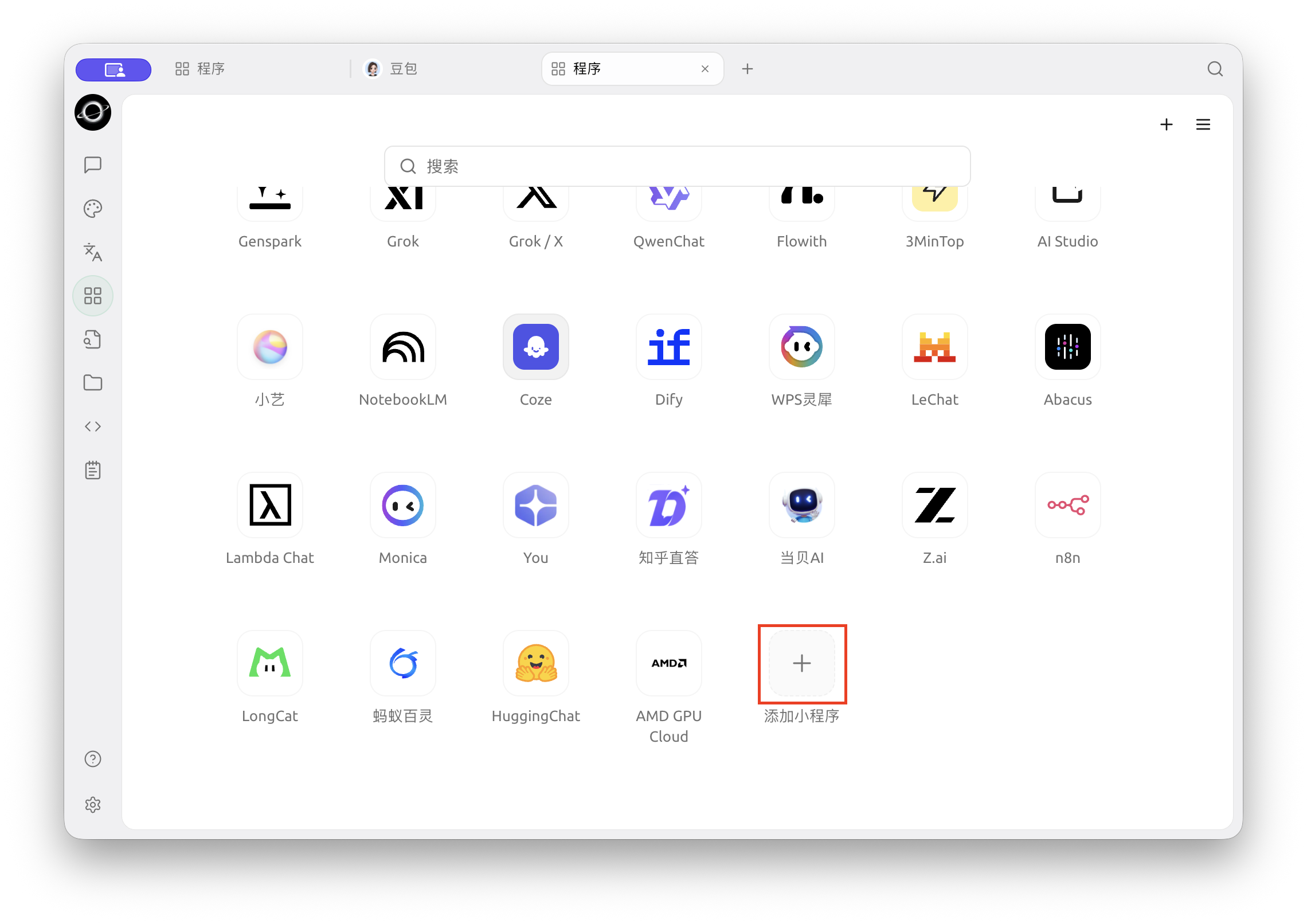
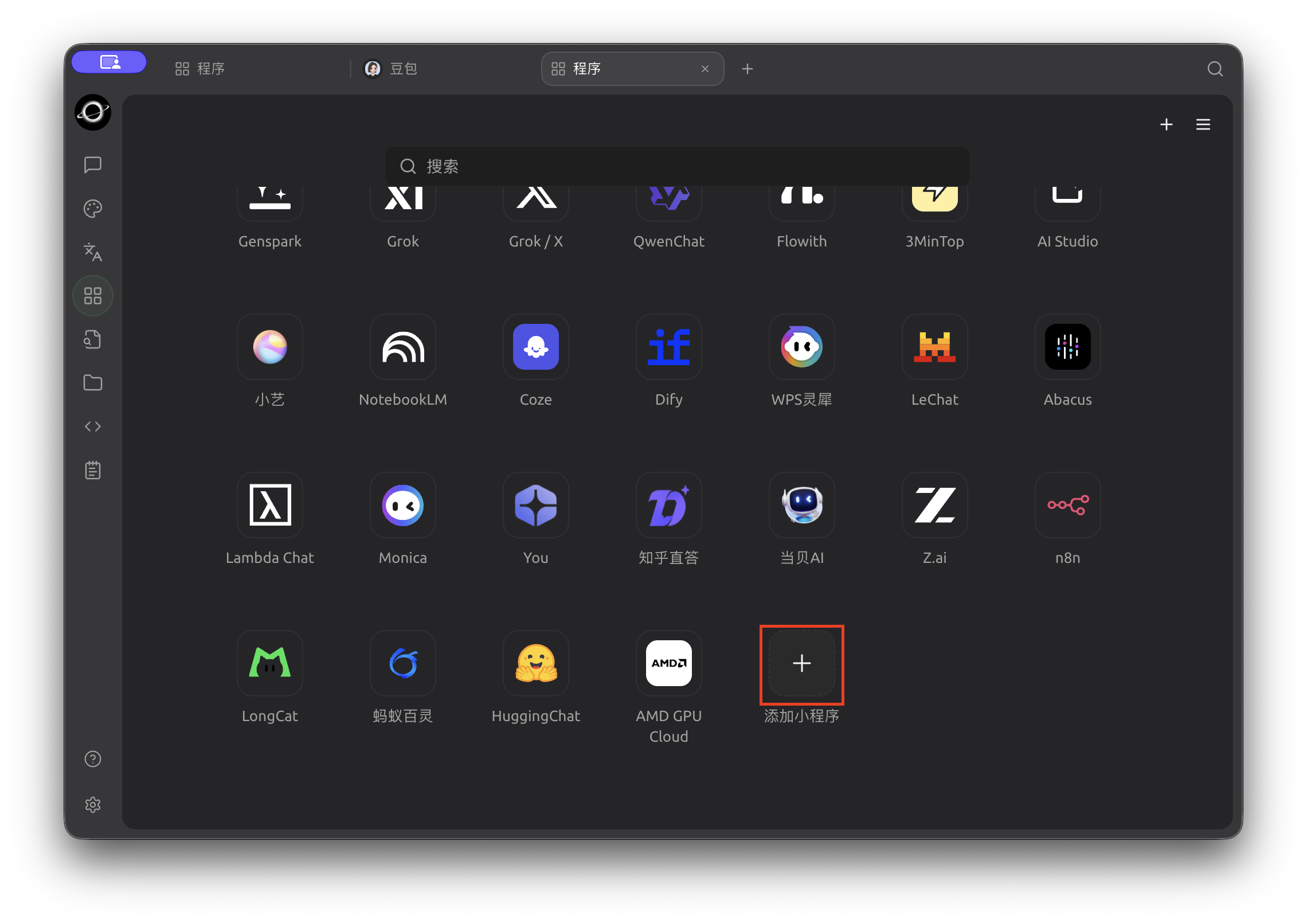
程序网格末尾的【添加小程序】入口。
- 点击【生成式小程序】打开【添加小程序】面板。
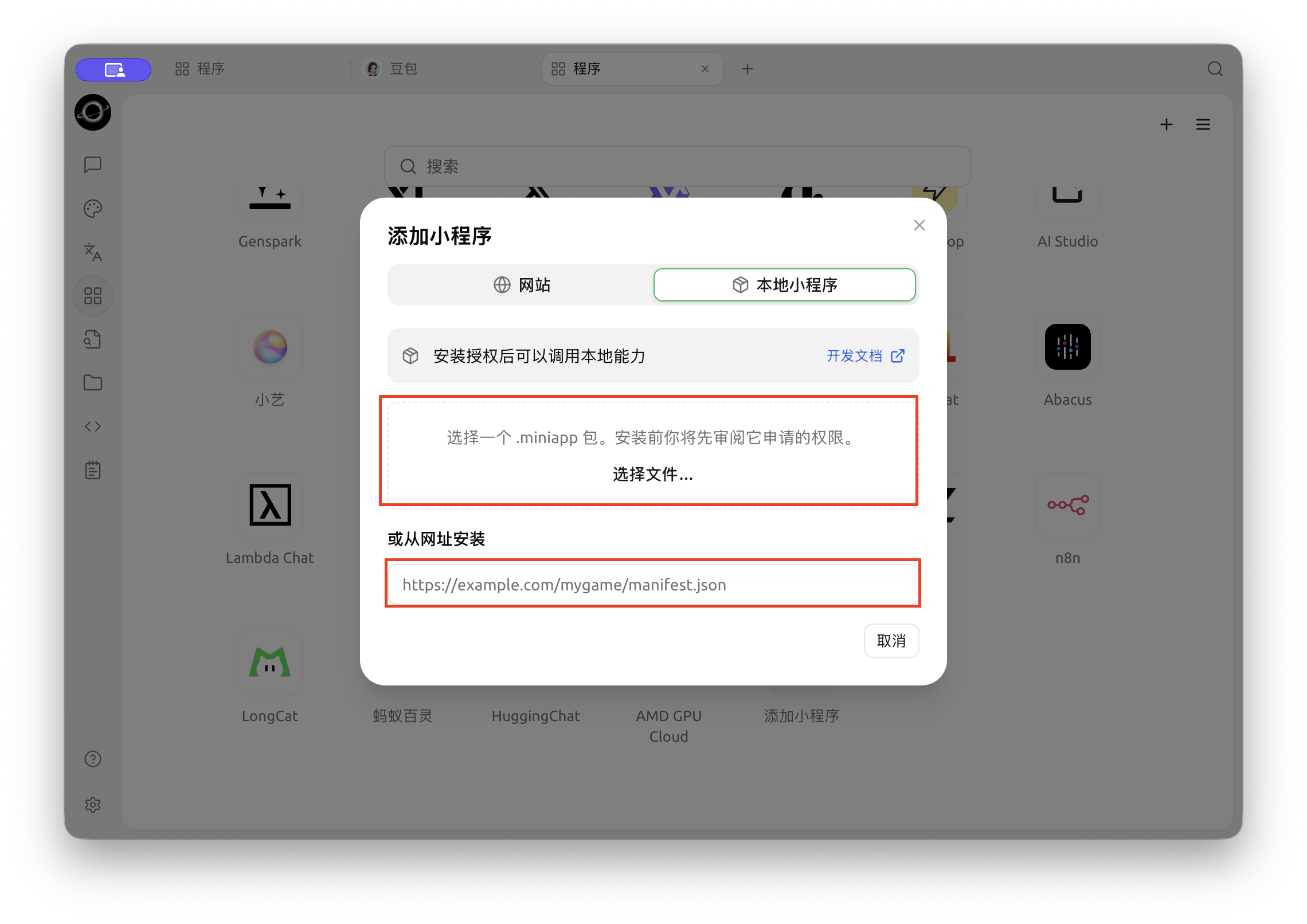
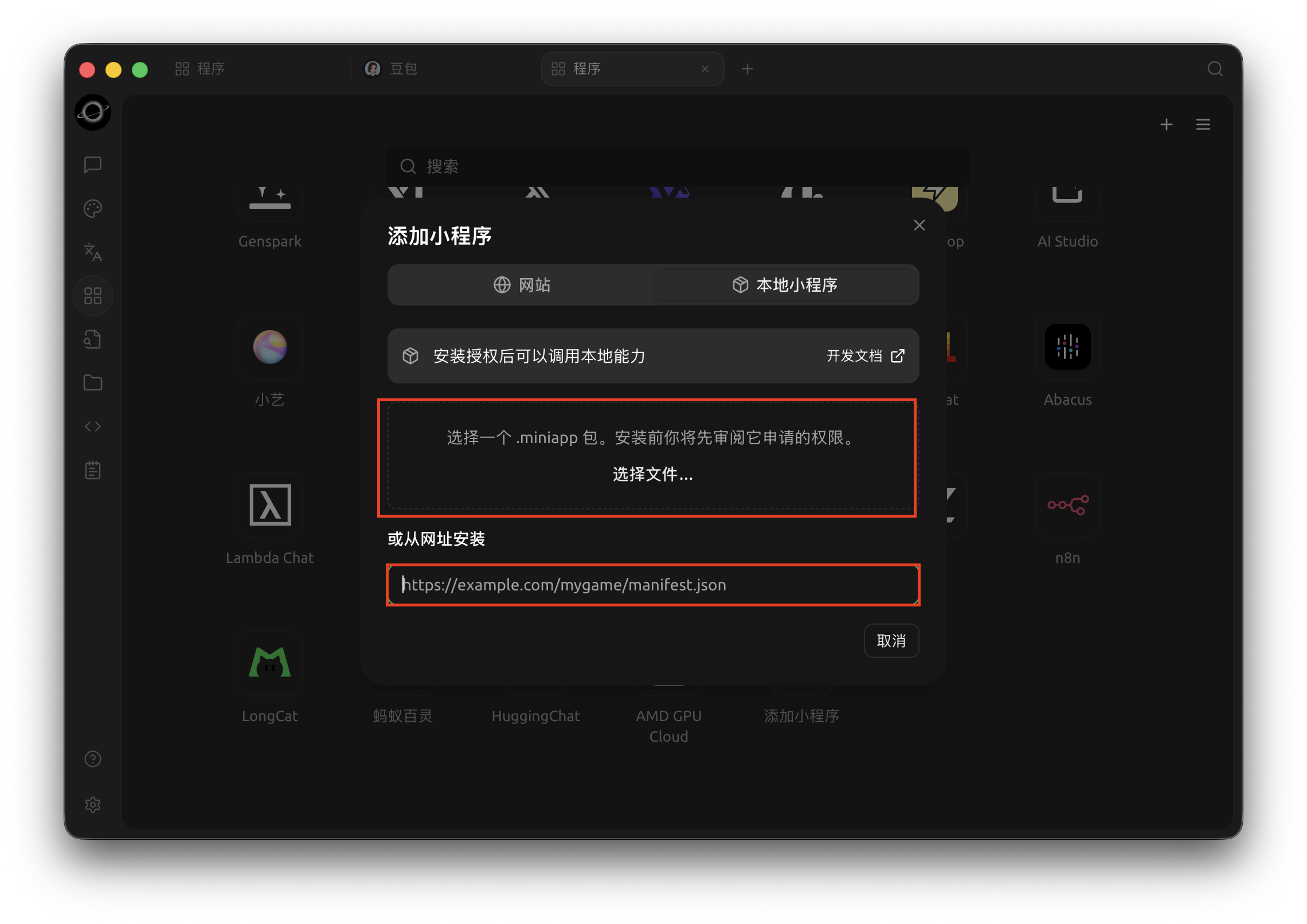
切换到【本地小程序】,选择安装包或填写安装网址。
- 拖入
.miniapp包或点击【选择文件…】。 - 也可以填写开发者提供的 HTTPS 安装网址。
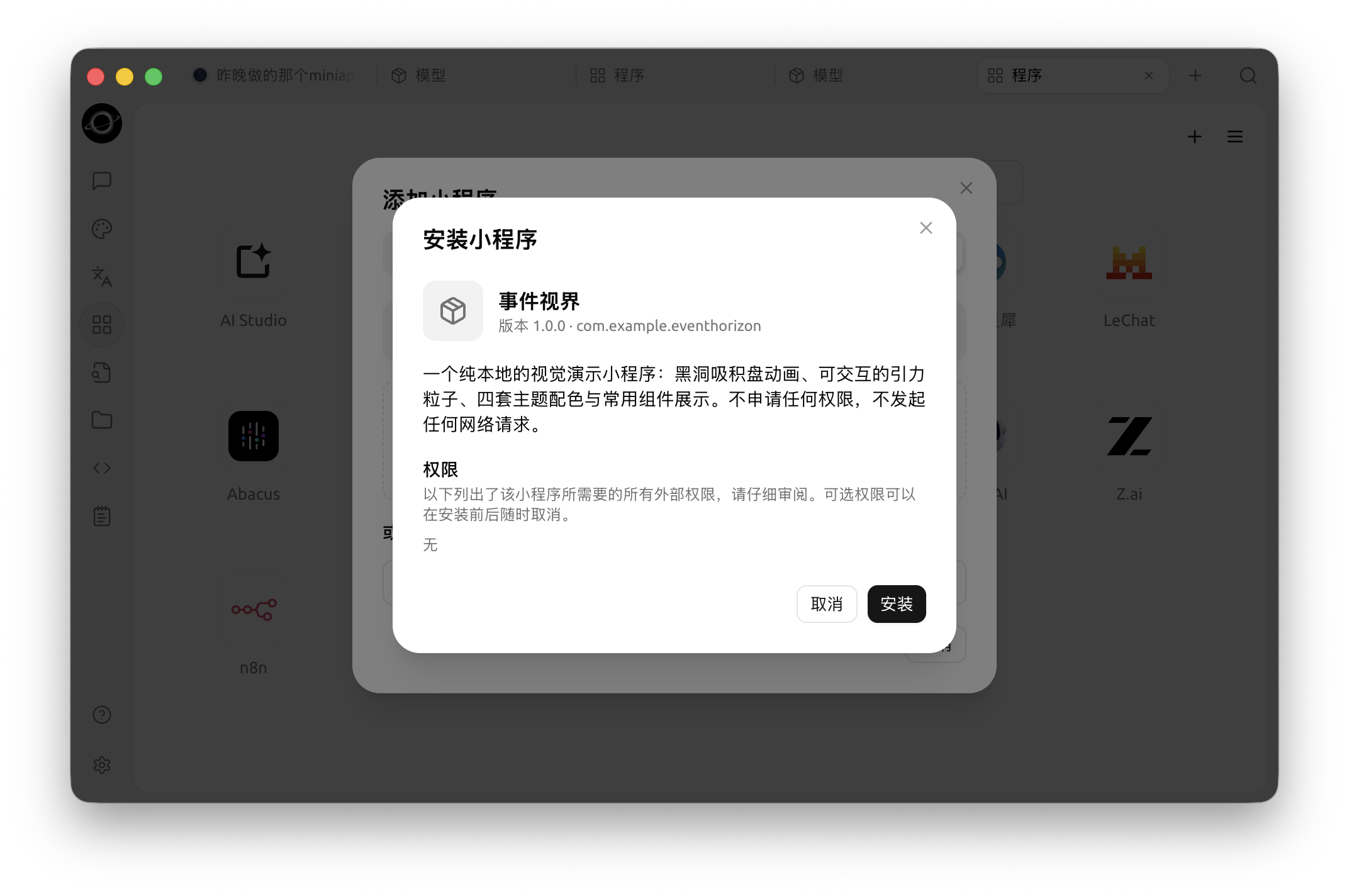
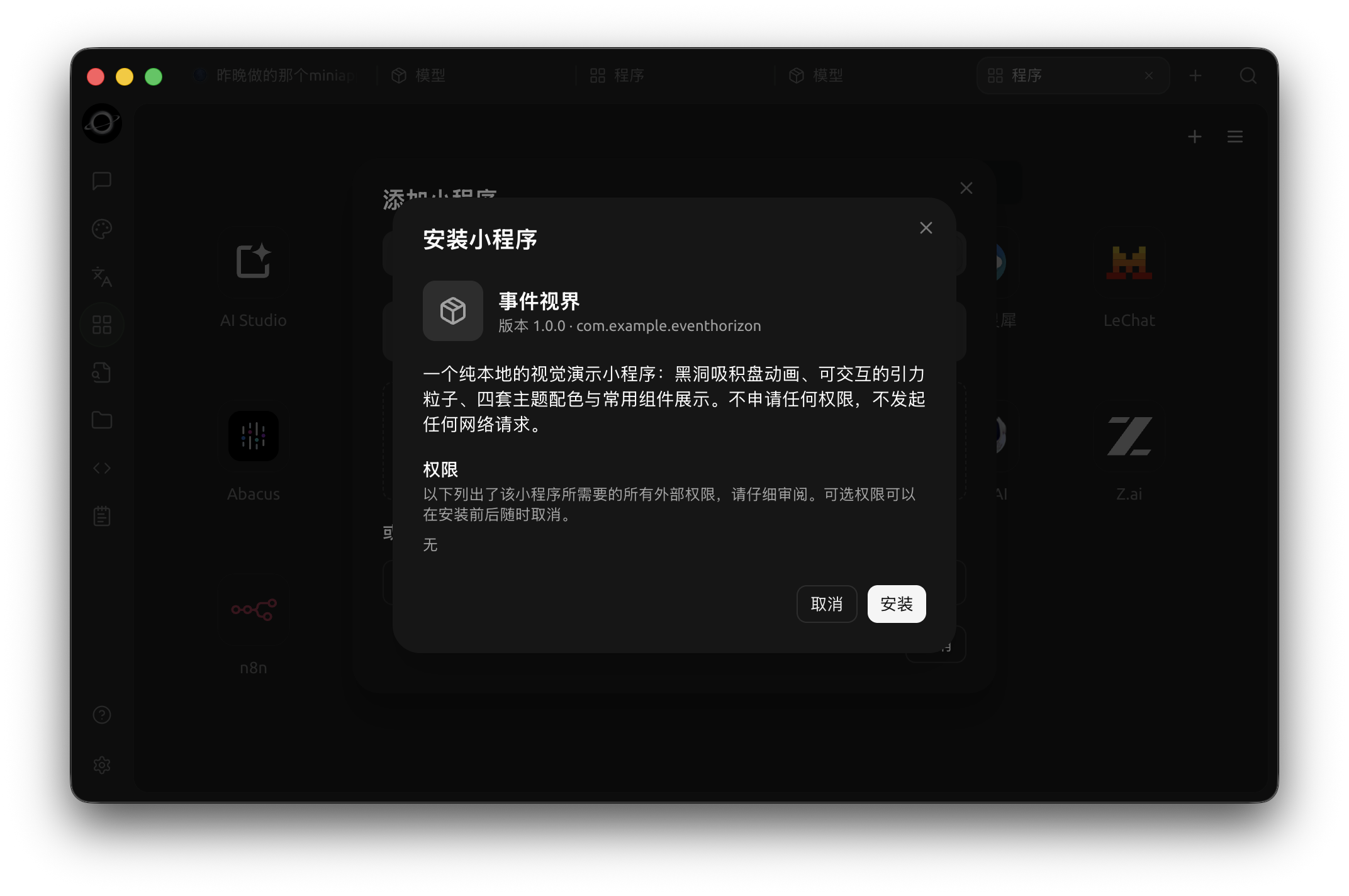
安装前核对名称、说明和申请的权限;确认后再安装。
-
核对【AI 能力】以及网络、剪贴板、文件、数据和通知等授权是否符合小程序用途。
-
【默认模型】处理小程序的主要 AI 请求,留空时跟随全局默认模型。
-
【快速模型】处理小程序指定的低延迟请求,留空时跟随全局快速模型。
配置说明
| 配置项 | 产品默认值 | 建议起点 | 作用 | 适用场景 | 注意事项 |
|---|---|---|---|---|---|
| 安装来源 | — | 首次测试使用本地 .miniapp 文件 | 决定从本地包还是 HTTPS 网址安装 | 自用测试、团队分发 | 第三方小程序先核对发布者、源码和权限 |
| AI 权限 | 由小程序声明;可选权限安装时默认勾选 | 只授予完成功能必需的权限 | 允许调用 cherry.ai.chat() | 所有 AI 功能 | 必需权限不能单独撤销;不再信任时应卸载 |
| 默认模型 | 跟随全局默认模型 | 使用你已验证可用的对话模型 | 处理主要生成与分析任务 | 长文、复杂指令、结构化输出 | 调用会计入对应模型服务的用量 |
| 快速模型 | 跟随全局快速模型 | 为短任务选择响应更快的模型 | 处理低延迟任务 | 改标题、补全、分类、提取标签 | 小程序必须明确选择 quick 才会使用 |
| 推理模式 | 小程序不传时为关闭 | 普通改写先关闭 | 允许支持推理的模型先进行推理 | 复杂分析、规划 | 不支持切换的模型会忽略此项 |
| 主题样式 | 跟随 黑洞智能体 明暗主题 | 引用 /__cherry/theme.css | 使用宿主提供的颜色变量 | 所有自定义界面 | 外部 CDN 资源会被沙盒阻止,应打包到应用内 |
还能调用哪些能力
| 能力 | 用途 | 声明方式 |
|---|---|---|
cherry.storage | 保存字符串形式的设置和状态 | storage.* 或具体方法 |
cherry.file | 在小程序自己的沙盒中保存、读取和导出文件 | file.* 或具体方法 |
cherry.notification | 通过 黑洞智能体 发送系统通知 | notification.show |
cherry.network | 访问清单中声明的 HTTPS 域名 | network.fetch,并填写 network 域名列表 |
cherry.clipboard | 在小程序可见且获得键盘焦点时读写纯文本 | clipboard.read、clipboard.write |
cherry.app | 读取应用版本、语言和当前权限 | 无需声明 |
本地小程序不能直接使用 localStorage、浏览器 fetch、Cookie、弹窗或外部 CDN。需要保存状态时使用 cherry.storage,需要联网时使用 cherry.network.fetch 并在清单中声明允许的域名。
用户案例
| 场景 | 输入 | 小程序怎么做 | 完成标志 |
|---|---|---|---|
| 写作与改写 | 草稿、语气和字数要求 | 用【默认模型】生成正文,用【快速模型】给出标题备选 | 能保留原意并快速切换不同表达 |
| 会议纪要整理 | 粘贴的会议记录 | 提取结论、负责人和截止时间,按固定版式输出 | 每项行动都有负责人和时间字段 |
| 多语言翻译 | 原文、目标语言和术语表 | 在系统消息中固定术语和输出格式,流式显示译文 | 专有名词一致,段落结构保留 |
| 结构化信息提取 | 合同、简历或反馈文本 | 要求模型按固定字段返回结果,再由页面校验缺失项 | 必填字段完整,异常内容被标出 |
| 学习练习 | 笔记、题型和难度 | 生成题目、提示与讲解,并用沙盒数据保存进度 | 重新打开后仍能继续上次练习 |
| 垂直工作流 | 团队模板和业务规则 | 把输入、AI 处理、人工确认和导出组合在一个界面 | 重复任务能按同一流程稳定完成 |
常见问题
为什么我填写了一个网页 URL,却不能调用 BLACK HOLE?
【网站】只负责打开网页,不会向网页注入 window.cherry。请把应用制作成 .miniapp 包,并从【本地小程序】安装。
小程序能看到我的 API Key 或模型服务商吗?
不能。小程序只请求【默认模型】或【快速模型】槽位。黑洞智能体 代为执行调用,不会把模型名称、服务商信息或 API Key 暴露给小程序。
为什么安装后提示 AI 不可用?
先打开【查看详情】→【设置】,确认对应模型槽位有可用模型;再到【权限】确认【AI 能力】→【对话】已授权。若权限属于必需权限但你不再信任该应用,请直接卸载。
怎样确认小程序调用了哪些能力?
打开【查看详情】→【活动日志】。这里会记录 AI、网络、剪贴板、文件导出等对外调用及被拒绝的调用,但不会记录提示词、模型回复、剪贴板内容或文件内容。
更新、回滚和清除数据有什么区别?
更新会保留沙盒数据,并在新增权限时再次请求确认;更新后可回滚到上一个版本。清除数据会删除该小程序保存的数据和文件,但保留应用;卸载会同时删除应用、授权和数据。